> ## Documentation Index
> Fetch the complete documentation index at: https://academy.fiber.cx/llms.txt
> Use this file to discover all available pages before exploring further.
# Aggiungere un nuovo cliente
**Per registrare un nuovo cliente:**
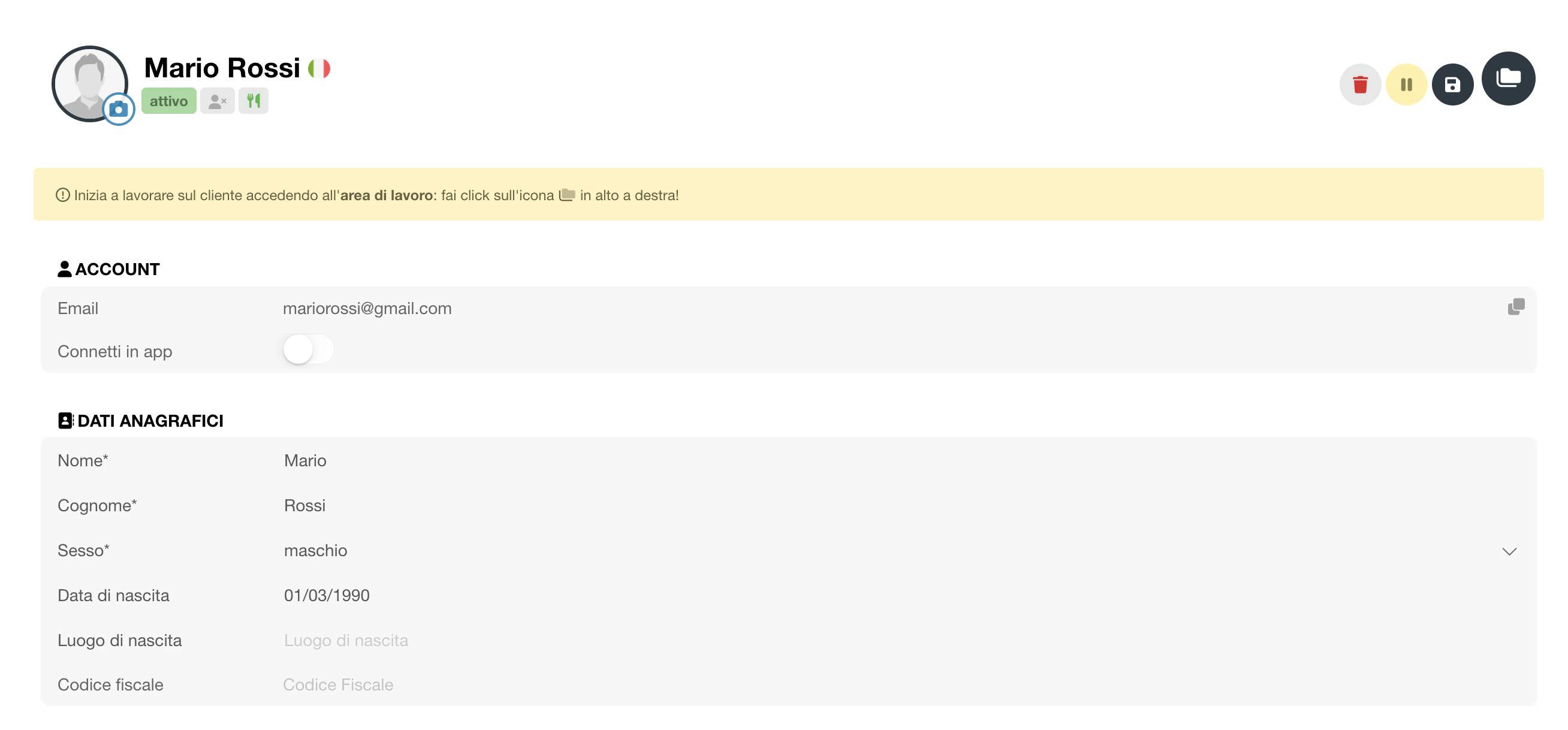
1. Accedi al menù **Clienti > Nuovo cliente**
2. Inserisci l’email del cliente
3. Compila i dati anagrafici obbligatori
4. Compila la sezione Contatti, se necessario
5. Carica una foto profilo cliccando sull’avatar in alto a sinistra (opzionale)
6. Clicca su **Salva** in alto a destra per confermare.
### **Invitare un cliente sull’app**
Dopo la creazione del profilo, puoi abilitare il Profilo Cliente per permettere al paziente di accedere a Fiber tramite web o app mobile.
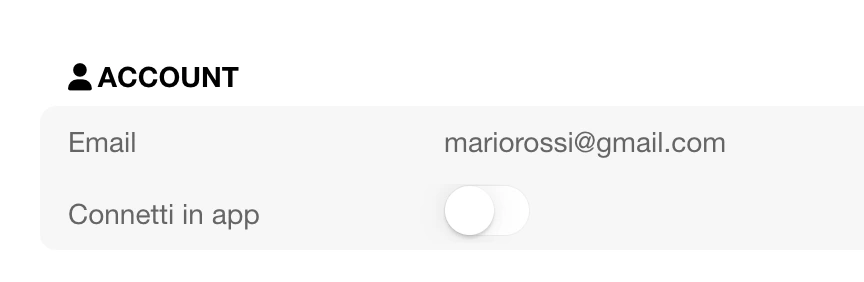
Per abilitare la collaborazione è sufficiente inserire l’e-mail del paziente, attivare il toggle **Connetti in app** nella scheda cliente e salvare.
Il cliente riceverà una notifica via e-mail con l’invito a creare il suo profilo Fiber. Finché non accetta, la collaborazione viene contrassegnata come **In attesa.** Una volta accettato l’invito, lo stato diventa **Attivo** e il cliente può accedere ai piani condivisi.
#### **Clienti attivi/mese**
Un cliente viene considerato attivo quando viene eseguita almeno una delle seguenti operazioni nel corso del mese:
* creazione o modifica di un piano nutrizionale
* creazione o modifica di un report
* registrazione di una visita in agenda
* registrazione o modifica di un modulo
Per i piani di abbonamento con limite mensile, vengono conteggiati i clienti aggiornati almeno una volta negli ultimi 30 giorni. Non esiste invece alcun limite al numero di clienti archiviabili.
### **Panoramica pagina collaborazione**
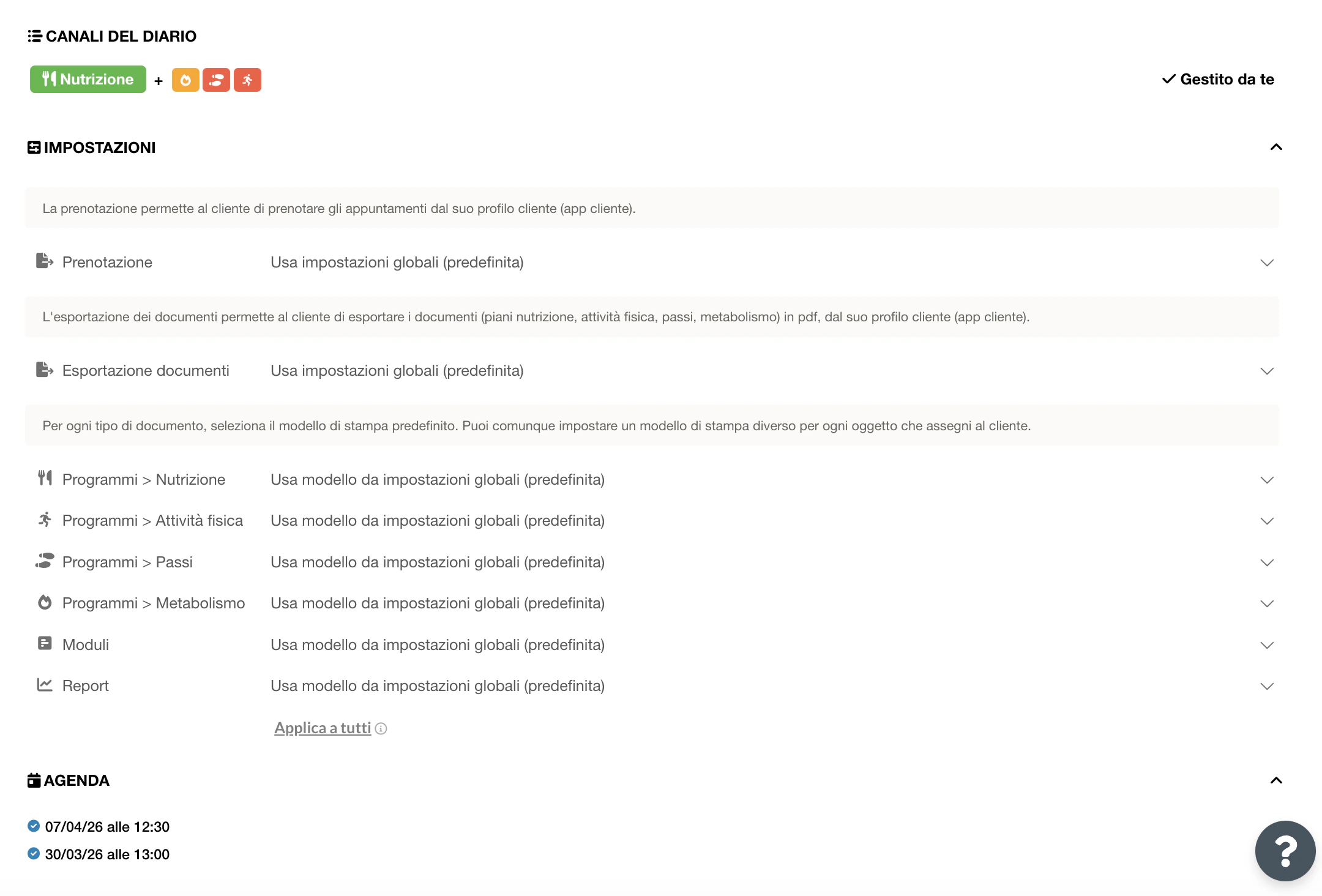
Una volta salvati i dati anagrafici, la scheda cliente si arricchisce di ulteriori sezioni:
* **Canali del diario:** indica a quali canali del paziente hai accesso (nutrizione, attività fisica, passi e metabolismo).
* **Impostazioni:** permette di personalizzare alcune opzioni specifiche per quel cliente come la possibilità di prenotare appuntamenti, i permessi di esportazione dei documenti e i modelli di stampa predefiniti per ciascun programma, modulo o report.
* **Agenda:** mostra gli appuntamenti e gli eventi in calendario, associati a quel cliente.
Nel menù accanto alla pagine di collaborazione è possibile visualizzare la lista completa dei clienti.
* **Barra di ricerca:** ti permette di cercare un cliente con nome e cognome
* **Ridimensiona menù:** permette di allargare o restringere l’elenco di clienti
* **Fissa menù:** permette di fissare o nascondere l’elenco clienti
* **Visualizzazione elenco:** permette di scegliere l’ordine in cui viene mostrato l’elenco clienti (ultima modifica, nome, cognome, connesso/non connesso in app) o aggiungere un nuovo cliente
* **Filtri:** permette di filtrare l’elenco clienti per stato di collaborazione (attivo, in pausa, sospeso, archiviato, connesso, non connesso), i **clienti attivi negli ultimi 30** giorni o collaborazioni con aggiornamenti.
### **Clienti offline**
Un cliente è considerato **offline** quando viene aggiunto all'account ma non viene invitato ad accedere all'app. È possibile svolgere qualsiasi operazione su quel cliente (piani, moduli, report, appuntamenti) ma il cliente non riceverà notifiche né materiali direttamente. Per condividere documenti o piani è necessario esportarli in PDF e inviarli manualmente via email.
## **Accedere all’area di lavoro del cliente**
L’area di lavoro del cliente è lo spazio dedicato alla gestione operativa di un singolo cliente: raccolta dati, progettazione dei piani, analisi del bilancio energetico e report.
Come aprire l’area di lavoro:
1. Accedi al menù **Clienti > Gestione clienti**
2. Individua il cliente nella lista
3. Clicca sull’icona in alto a destra del nome del cliente (icona cartella)
Puoi creare piani direttamente dalla menù laterale (Nutrizione, allenamento ecc) senza entrare nell’area di lavoro e poi assegnarlo al cliente. Tuttavia, per operazioni più precise, come la valutazione istantanea del bilancio energetico, è consigliato operare dall’area di lavoro.
 ### **Invitare un cliente sull’app**
Dopo la creazione del profilo, puoi abilitare il Profilo Cliente per permettere al paziente di accedere a Fiber tramite web o app mobile.
Per abilitare la collaborazione è sufficiente inserire l’e-mail del paziente, attivare il toggle **Connetti in app** nella scheda cliente e salvare.
### **Invitare un cliente sull’app**
Dopo la creazione del profilo, puoi abilitare il Profilo Cliente per permettere al paziente di accedere a Fiber tramite web o app mobile.
Per abilitare la collaborazione è sufficiente inserire l’e-mail del paziente, attivare il toggle **Connetti in app** nella scheda cliente e salvare.
 Il cliente riceverà una notifica via e-mail con l’invito a creare il suo profilo Fiber. Finché non accetta, la collaborazione viene contrassegnata come **In attesa.** Una volta accettato l’invito, lo stato diventa **Attivo** e il cliente può accedere ai piani condivisi.
 Nel menù accanto alla pagine di collaborazione è possibile visualizzare la lista completa dei clienti.
* **Barra di ricerca:** ti permette di cercare un cliente con nome e cognome
* **Ridimensiona menù:** permette di allargare o restringere l’elenco di clienti
* **Fissa menù:** permette di fissare o nascondere l’elenco clienti
* **Visualizzazione elenco:** permette di scegliere l’ordine in cui viene mostrato l’elenco clienti (ultima modifica, nome, cognome, connesso/non connesso in app) o aggiungere un nuovo cliente
* **Filtri:** permette di filtrare l’elenco clienti per stato di collaborazione (attivo, in pausa, sospeso, archiviato, connesso, non connesso), i **clienti attivi negli ultimi 30** giorni o collaborazioni con aggiornamenti.
### **Clienti offline**
Un cliente è considerato **offline** quando viene aggiunto all'account ma non viene invitato ad accedere all'app. È possibile svolgere qualsiasi operazione su quel cliente (piani, moduli, report, appuntamenti) ma il cliente non riceverà notifiche né materiali direttamente. Per condividere documenti o piani è necessario esportarli in PDF e inviarli manualmente via email.
## **Accedere all’area di lavoro del cliente**
L’area di lavoro del cliente è lo spazio dedicato alla gestione operativa di un singolo cliente: raccolta dati, progettazione dei piani, analisi del bilancio energetico e report.
Come aprire l’area di lavoro:
1. Accedi al menù **Clienti > Gestione clienti**
2. Individua il cliente nella lista
3. Clicca sull’icona in alto a destra del nome del cliente (icona cartella)
Nel menù accanto alla pagine di collaborazione è possibile visualizzare la lista completa dei clienti.
* **Barra di ricerca:** ti permette di cercare un cliente con nome e cognome
* **Ridimensiona menù:** permette di allargare o restringere l’elenco di clienti
* **Fissa menù:** permette di fissare o nascondere l’elenco clienti
* **Visualizzazione elenco:** permette di scegliere l’ordine in cui viene mostrato l’elenco clienti (ultima modifica, nome, cognome, connesso/non connesso in app) o aggiungere un nuovo cliente
* **Filtri:** permette di filtrare l’elenco clienti per stato di collaborazione (attivo, in pausa, sospeso, archiviato, connesso, non connesso), i **clienti attivi negli ultimi 30** giorni o collaborazioni con aggiornamenti.
### **Clienti offline**
Un cliente è considerato **offline** quando viene aggiunto all'account ma non viene invitato ad accedere all'app. È possibile svolgere qualsiasi operazione su quel cliente (piani, moduli, report, appuntamenti) ma il cliente non riceverà notifiche né materiali direttamente. Per condividere documenti o piani è necessario esportarli in PDF e inviarli manualmente via email.
## **Accedere all’area di lavoro del cliente**
L’area di lavoro del cliente è lo spazio dedicato alla gestione operativa di un singolo cliente: raccolta dati, progettazione dei piani, analisi del bilancio energetico e report.
Come aprire l’area di lavoro:
1. Accedi al menù **Clienti > Gestione clienti**
2. Individua il cliente nella lista
3. Clicca sull’icona in alto a destra del nome del cliente (icona cartella)