> ## Documentation Index
> Fetch the complete documentation index at: https://academy.fiber.cx/llms.txt
> Use this file to discover all available pages before exploring further.
# Creare il piano
## **Come creare un piano nutrizione**
All’interno della cartella del cliente, è possibile creare un nuovo programma alimentare cliccando sul **“+”** in alto a destra e poi su **“nuovo piano nutrizione”**. \
In alternativa è possibile accedere alla lista dei piani di nutrizione dal **menù a sinistra → nutrizione**.
### **Operazioni generali**
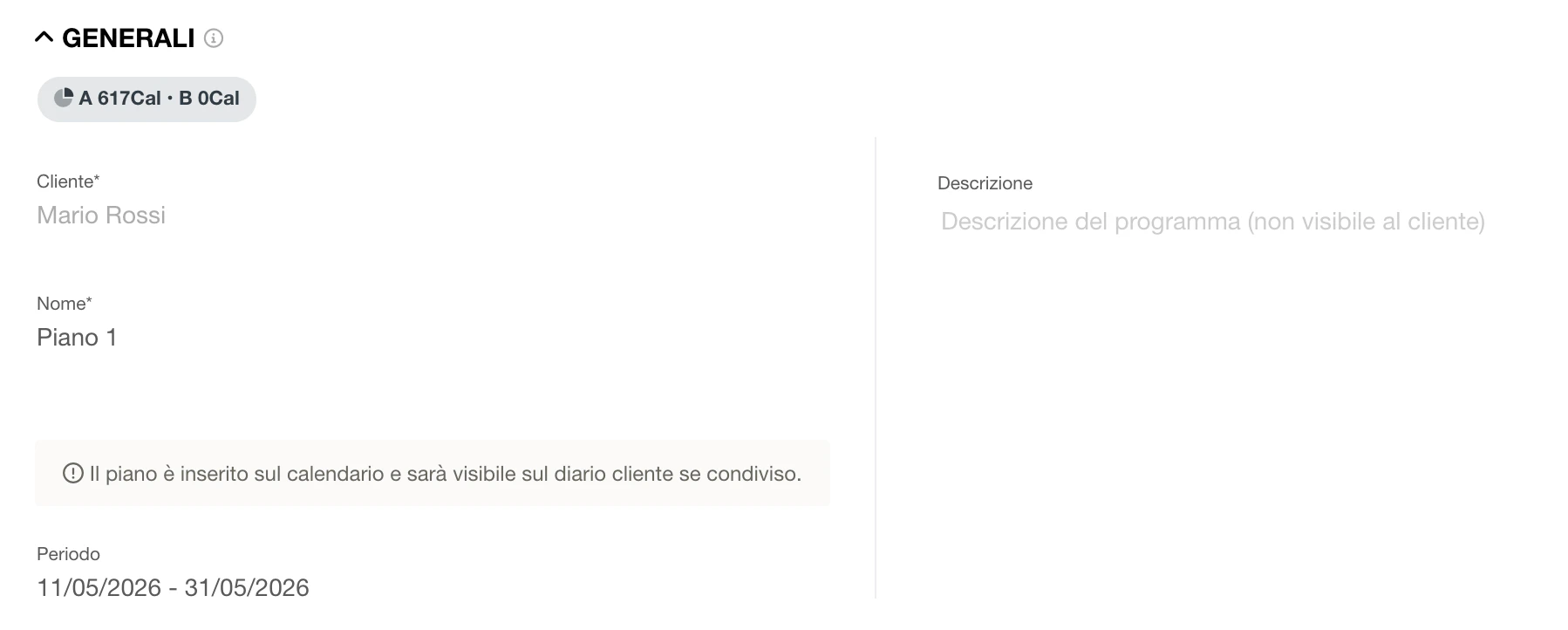
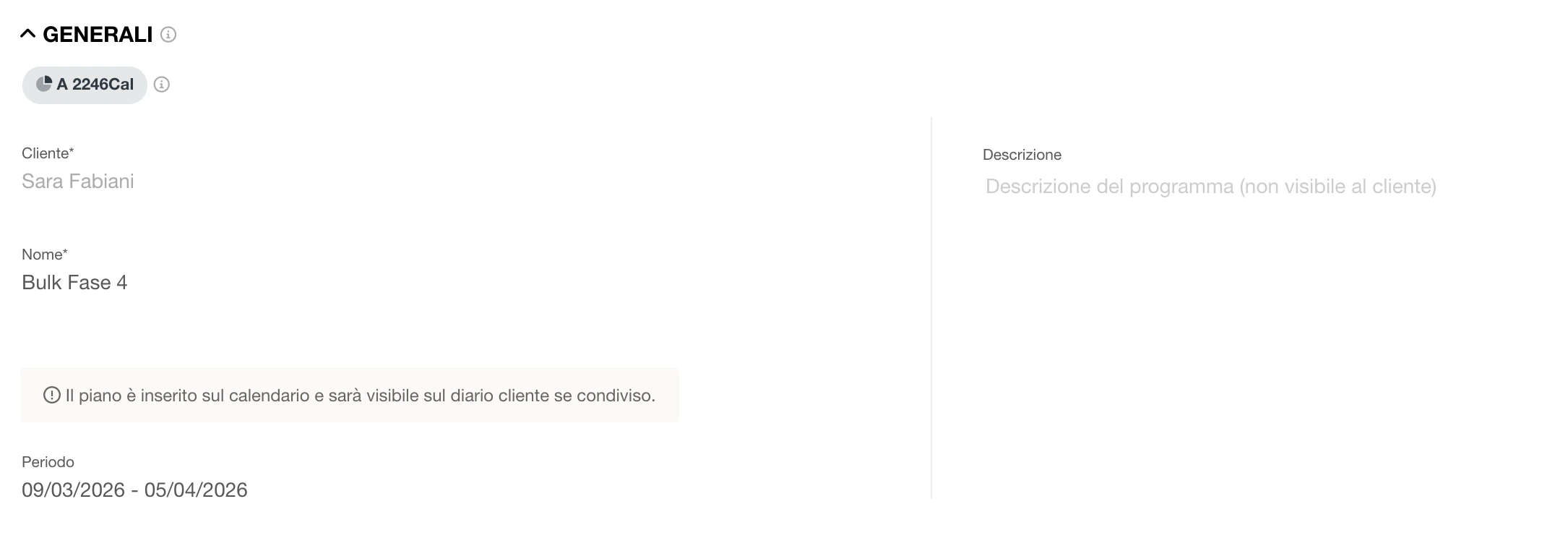
* **Assegnare un nome al piano**: ti aiuterà ad identificarlo rapidamente nell’area di lavoro quando gestirai più piani contemporaneamente
* **Data inizio e fine**: il periodo di validità è necessario per attivare il piano sul calendario del cliente e per calcolarne il bilancio energetico o mostrarlo sull’app. \
Inoltre è necessario per poter sfruttare la **cronologia delle versioni** del piano. \
Se non imposti le date, il piano viene salvato nell’area di lavoro ma non sarà visibile sul calendario. \
Potrai comunque accedervi da **Menù → Nutrizione**.
* **Descrizione**: è possibile aggiungere una descrizione del piano alimentare che resterà visibile solo a te.
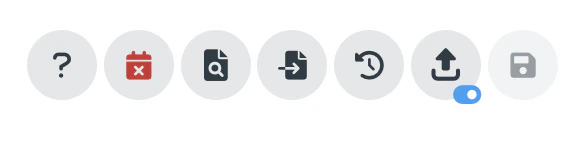
Una volta salvato il piano con il tasto in alto a destra, saranno visibili delle nuove funzioni proprio accanto a tale icona.
* **Tutorial**: una guida veloce agli step per compilare il piano.
* **Cestino**: elimina il piano.
* **Usa un modello o un piano**: importa un piano già creato in precedenza (anche per altri clienti) o parti da un modello esistente, senza dover ricominciare da zero.
* **Crea una copia**: duplica il piano attuale, utile per creare varianti o riutilizzarlo come base.
* **Cronologia versioni**: permette di tornare ad una delle versioni del piano precedenti alle modifiche effettuate.
* **Invia**: da qui puoi attivare la condivisione del piano sull’app cliente oppure visualizzare un’anteprima con uno dei modelli di stampa disponibili, da cui puoi scaricare il PDF, stamparlo o inviarlo via email.
La cronologia versioni registra una versione al giorno solo se è stata inserita la data del piano. Se si modifica più volte il piano in un giorno, le versioni vengono sovrascritte e rimarrà l’ultima modifica salvata.
## **Schema**
Lo schema ti permette di strutturare il piano alimentare in giornate diverse, le **sessioni** (identificate da lettere A, B, C…), ognuna con i propri obiettivi e alimenti.
Vai alla pagina [Schema delle sessioni](/schema-delle-sessioni).
## **Note e allegati**
È possibile inserire delle note relative al piano alimentare, che saranno poi visibili sia sull’app cliente che nella stampa, e degli allegati utili al cliente come ad esempio file PDF, foto, video.
## **Opzioni**
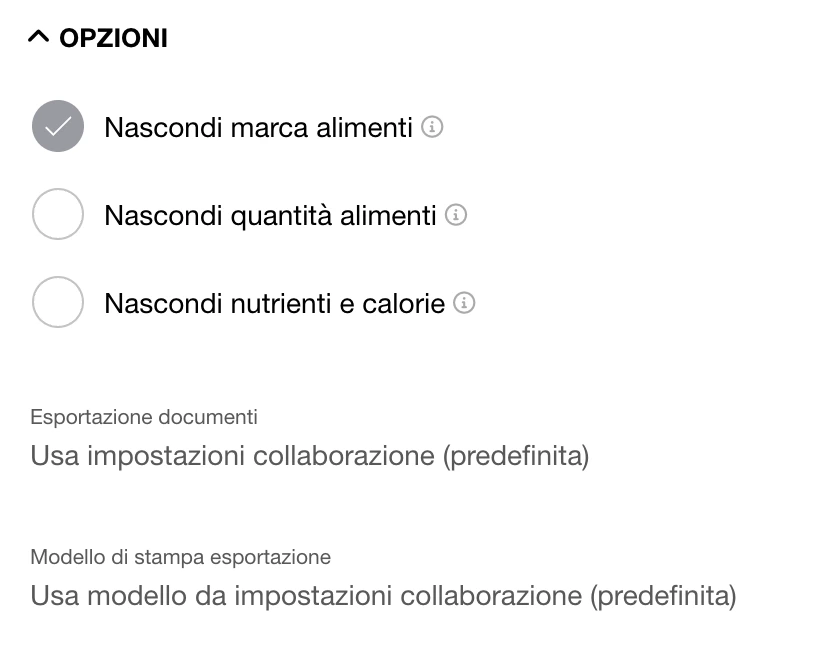
* **Nascondi marca alimenti**: se selezionato, tale opzione nasconderà la marca degli alimenti sia dall’app cliente, sia dal modello di stampa.
* **Nascondi quantità alimenti**: se selezionato, le quantità degli alimenti verranno nascoste dalla stampa e dall’app cliente.
* **Nascondi nutrienti e calorie**: se selezionato nasconde nutrienti e calorie sia dalla stampa che dall’app cliente.
**Esportazione documenti**: puoi scegliere se permettere o no l’esportazione del piano
**Modello di stampa esportazione**: puoi scegliere con quale modello di stampa verrà permessa l’esportazione del piano.
## **Dati cliente**
Vengono mostrati i dati più recenti del cliente (età, sesso e peso corporeo) al momento della creazione del piano.
È possibile comunque aggiornare i dati attraverso il tasto accanto a “dati cliente”.
 * **Assegnare un nome al piano**: ti aiuterà ad identificarlo rapidamente nell’area di lavoro quando gestirai più piani contemporaneamente
* **Data inizio e fine**: il periodo di validità è necessario per attivare il piano sul calendario del cliente e per calcolarne il bilancio energetico o mostrarlo sull’app. \
Inoltre è necessario per poter sfruttare la **cronologia delle versioni** del piano. \
Se non imposti le date, il piano viene salvato nell’area di lavoro ma non sarà visibile sul calendario. \
Potrai comunque accedervi da **Menù → Nutrizione**.
* **Descrizione**: è possibile aggiungere una descrizione del piano alimentare che resterà visibile solo a te.
Una volta salvato il piano con il tasto in alto a destra, saranno visibili delle nuove funzioni proprio accanto a tale icona.
* **Assegnare un nome al piano**: ti aiuterà ad identificarlo rapidamente nell’area di lavoro quando gestirai più piani contemporaneamente
* **Data inizio e fine**: il periodo di validità è necessario per attivare il piano sul calendario del cliente e per calcolarne il bilancio energetico o mostrarlo sull’app. \
Inoltre è necessario per poter sfruttare la **cronologia delle versioni** del piano. \
Se non imposti le date, il piano viene salvato nell’area di lavoro ma non sarà visibile sul calendario. \
Potrai comunque accedervi da **Menù → Nutrizione**.
* **Descrizione**: è possibile aggiungere una descrizione del piano alimentare che resterà visibile solo a te.
Una volta salvato il piano con il tasto in alto a destra, saranno visibili delle nuove funzioni proprio accanto a tale icona.
 * **Tutorial**: una guida veloce agli step per compilare il piano.
* **Cestino**: elimina il piano.
* **Usa un modello o un piano**: importa un piano già creato in precedenza (anche per altri clienti) o parti da un modello esistente, senza dover ricominciare da zero.
* **Crea una copia**: duplica il piano attuale, utile per creare varianti o riutilizzarlo come base.
* **Cronologia versioni**: permette di tornare ad una delle versioni del piano precedenti alle modifiche effettuate.
* **Invia**: da qui puoi attivare la condivisione del piano sull’app cliente oppure visualizzare un’anteprima con uno dei modelli di stampa disponibili, da cui puoi scaricare il PDF, stamparlo o inviarlo via email.
* **Tutorial**: una guida veloce agli step per compilare il piano.
* **Cestino**: elimina il piano.
* **Usa un modello o un piano**: importa un piano già creato in precedenza (anche per altri clienti) o parti da un modello esistente, senza dover ricominciare da zero.
* **Crea una copia**: duplica il piano attuale, utile per creare varianti o riutilizzarlo come base.
* **Cronologia versioni**: permette di tornare ad una delle versioni del piano precedenti alle modifiche effettuate.
* **Invia**: da qui puoi attivare la condivisione del piano sull’app cliente oppure visualizzare un’anteprima con uno dei modelli di stampa disponibili, da cui puoi scaricare il PDF, stamparlo o inviarlo via email.
 * **Nascondi marca alimenti**: se selezionato, tale opzione nasconderà la marca degli alimenti sia dall’app cliente, sia dal modello di stampa.
* **Nascondi quantità alimenti**: se selezionato, le quantità degli alimenti verranno nascoste dalla stampa e dall’app cliente.
* **Nascondi nutrienti e calorie**: se selezionato nasconde nutrienti e calorie sia dalla stampa che dall’app cliente.
**Esportazione documenti**: puoi scegliere se permettere o no l’esportazione del piano
**Modello di stampa esportazione**: puoi scegliere con quale modello di stampa verrà permessa l’esportazione del piano.
## **Dati cliente**
Vengono mostrati i dati più recenti del cliente (età, sesso e peso corporeo) al momento della creazione del piano.
È possibile comunque aggiornare i dati attraverso il tasto accanto a “dati cliente”.
* **Nascondi marca alimenti**: se selezionato, tale opzione nasconderà la marca degli alimenti sia dall’app cliente, sia dal modello di stampa.
* **Nascondi quantità alimenti**: se selezionato, le quantità degli alimenti verranno nascoste dalla stampa e dall’app cliente.
* **Nascondi nutrienti e calorie**: se selezionato nasconde nutrienti e calorie sia dalla stampa che dall’app cliente.
**Esportazione documenti**: puoi scegliere se permettere o no l’esportazione del piano
**Modello di stampa esportazione**: puoi scegliere con quale modello di stampa verrà permessa l’esportazione del piano.
## **Dati cliente**
Vengono mostrati i dati più recenti del cliente (età, sesso e peso corporeo) al momento della creazione del piano.
È possibile comunque aggiornare i dati attraverso il tasto accanto a “dati cliente”.