> ## Documentation Index
> Fetch the complete documentation index at: https://academy.fiber.cx/llms.txt
> Use this file to discover all available pages before exploring further.
# Creare un report personalizzato
All’interno della cartella di un cliente, è possibile accedere alla lista dei report creati dal menù laterale, alla voce “**report**”. \
Per crearne uno nuovo, è sufficiente cliccare sul “+” in alto a destra e poi su “**nuovo report**”.
Puoi creare un report da zero oppure caricare la configurazione da un modello di report già esistente: scegli uno dei modelli di report predefiniti oppure crea i tuoi modelli per poi utilizzarli all’interno dell’area di lavoro del cliente.
### Come creare un modello di report
1. Personalizza il nome del report: inserisci un nome identificativo per il tipo di report che stai creando
2. Seleziona dati dai canali: seleziona da quali piani (metabolismo, passi, nutrizione..) vuoi estrarre i dati da analizzare.
3. Seleziona sorgente dati: seleziona dall’elenco quali dati vuoi analizzare o importali automaticamente da un modulo per semplicità (questionari, raccolta misure ecc).
4. Scegli il periodo da analizzare
Il report assegnato al cliente va creato solamente una volta. Si aggiornerà in automatico con i dati raccolti tramite i moduli nel corso del tempo.
### Opzioni di visualizzazione
Dalla sezione **Opzioni** puoi personalizzare la tabella e il grafico del report.
**Data di analisi moduli** - Scegli a quale data associare i dati raccolti tramite misure e questionari:
* **Usa data compilazione**: il dato viene posizionato nel giorno in cui il modulo è stato compilato
* **Usa data creazione/invio**: il dato viene posizionato nel giorno in cui il modulo è stato creato o inviato al cliente
**Formato data** - Scegli come visualizzare le date nella tabella:
* **Data compatta**: gg/mm/aa
* **Data e giorno**: giorno della settimana + gg/mm/aa
* **Data, giorno e mese**: giorno della settimana + gg mese aa
**Indicatori di variazione** - Per i campi numerici, puoi scegliere come mostrare la variazione rispetto al giorno precedente:
* **Variazione %**: mostra la differenza in percentuale
* **Variazione numerica**: mostra la differenza in valore assoluto
* **Solo indicatori**: mostra un'icona colorata (verde = aumento, rosso = riduzione)
* **Nascondi**: nessun indicatore mostrato
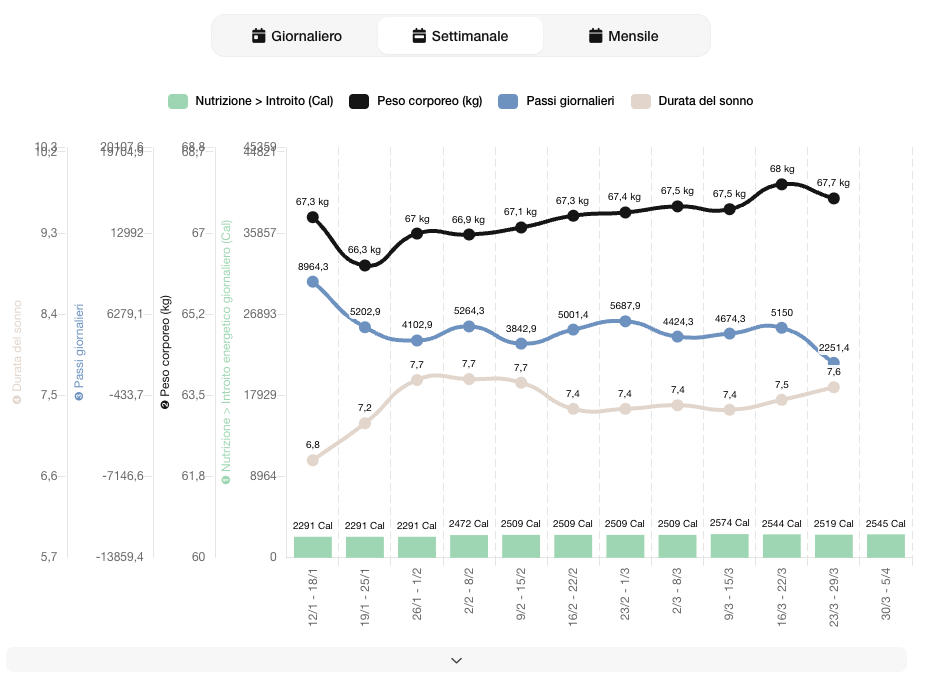
### **Visualizzazione giornaliera, media settimanale o mensile**
Dal selettore sopra ai grafici è possibile raggruppare i dati in una vista "settimanale" o mensile".
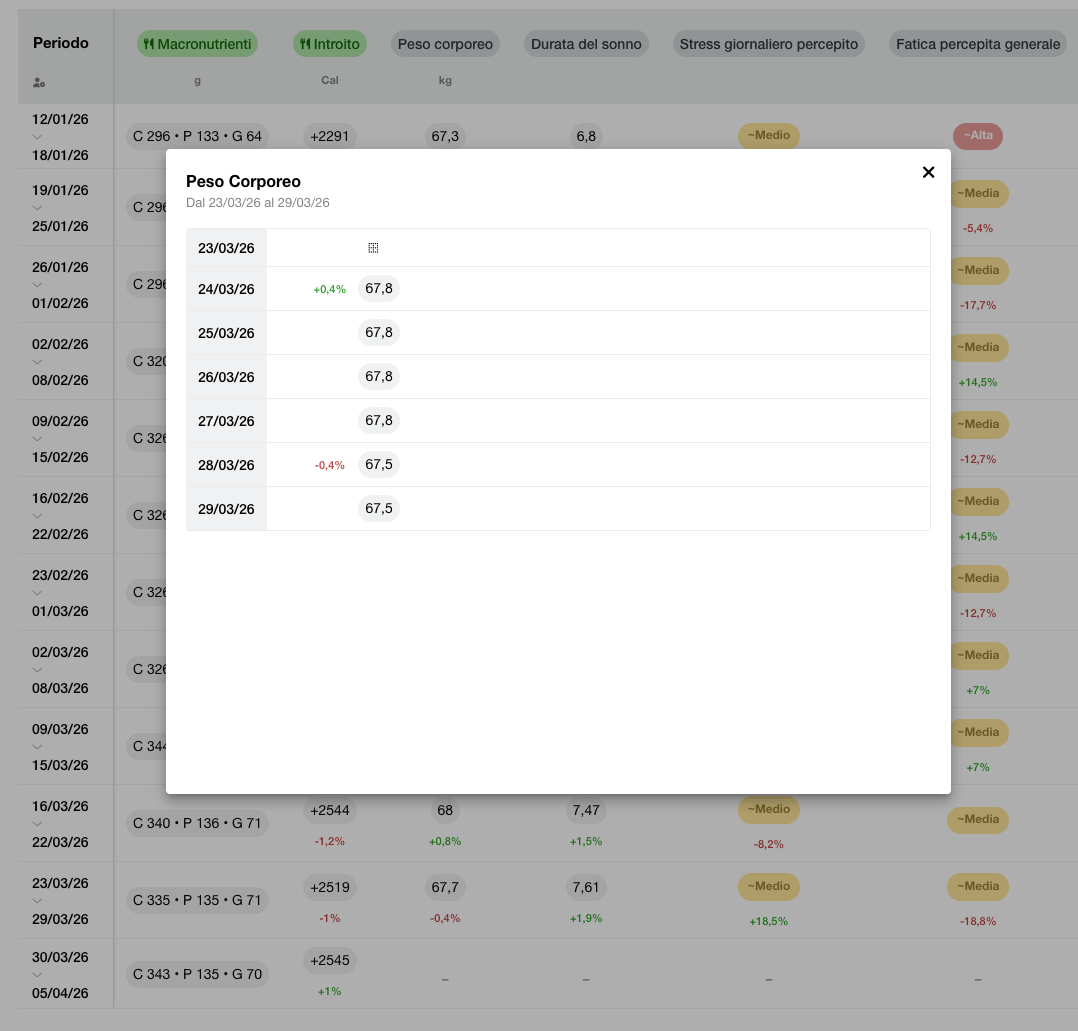
Nel grafico e nella tabella i dati verranno aggregati per settimana o mese mostrando la media del periodo. È possibile visualizzare i dati giornalieri cliccando sulla media mostrata per aprire un pannello con tutti i giorni e dati in esso contenuti.
**Altre opzioni**
| **Opzione** | **Descrizione** |
| :------------------------------- | :---------------------------------------------------------------------------------------------------- |
| Esportazione documenti | Configura le opzioni di esportazione in PDF dall'app cliente |
| Mostra legenda sui grafici | Aggiunge la legenda sopra ogni grafico |
| Mostra etichette sui grafici | Mostra i valori numerici su ogni punto del grafico |
| Mostra assi Y sui grafici | Mostra gli assi Y per ogni serie di dati |
| Nascondi giorni senza dati | Nasconde dalla tabella le righe in cui non è presente alcun dato |
| Nascondi informazioni aggiuntive | Nasconde dalla tabella la lettera di sessione, l'icona commenti e l'icona di alert per dati duplicati |
### **Come personalizzare i grafici dei report**
Dopo aver salvato un report, puoi aggiungere dei grafici per visualizzare l’andamento nel tempo dei dati raccolti. Puoi inserire fino a 4 grafici per report, scegliendo per ciascuno quali serie di dati mostrare, il tipo di grafico e i colori.
Sotto ogni grafico trovi una barra degli strumenti con le seguenti opzioni:
| **Strumento** | **Funzione** |
| :--------------- | :----------------------------------------------------------------------------------------------------- |
| Frecce | Cambiano l'ordine dei grafici nella pagina |
| Cestino | Elimina il grafico |
| Lucchetto chiuso | Scala automatica — le serie con unità di misura diverse vengono distanziate automaticamente |
| Lucchetto aperto | Scala manuale — puoi impostare un valore minimo e massimo per ogni serie, per un controllo più preciso |
| Zoom | Aumenta la scala dell'asse temporale (asse X) per vedere i dati più in dettaglio |
| Tipo di grafico | Passa dal grafico **lineare** (assi cartesiani) al grafico **radiale**, in base alle tue preferenze |
 Nel grafico e nella tabella i dati verranno aggregati per settimana o mese mostrando la media del periodo. È possibile visualizzare i dati giornalieri cliccando sulla media mostrata per aprire un pannello con tutti i giorni e dati in esso contenuti.
 **Altre opzioni**
| **Opzione** | **Descrizione** |
| :------------------------------- | :---------------------------------------------------------------------------------------------------- |
| Esportazione documenti | Configura le opzioni di esportazione in PDF dall'app cliente |
| Mostra legenda sui grafici | Aggiunge la legenda sopra ogni grafico |
| Mostra etichette sui grafici | Mostra i valori numerici su ogni punto del grafico |
| Mostra assi Y sui grafici | Mostra gli assi Y per ogni serie di dati |
| Nascondi giorni senza dati | Nasconde dalla tabella le righe in cui non è presente alcun dato |
| Nascondi informazioni aggiuntive | Nasconde dalla tabella la lettera di sessione, l'icona commenti e l'icona di alert per dati duplicati |
### **Come personalizzare i grafici dei report**
Dopo aver salvato un report, puoi aggiungere dei grafici per visualizzare l’andamento nel tempo dei dati raccolti. Puoi inserire fino a 4 grafici per report, scegliendo per ciascuno quali serie di dati mostrare, il tipo di grafico e i colori.
Sotto ogni grafico trovi una barra degli strumenti con le seguenti opzioni:
| **Strumento** | **Funzione** |
| :--------------- | :----------------------------------------------------------------------------------------------------- |
| Frecce | Cambiano l'ordine dei grafici nella pagina |
| Cestino | Elimina il grafico |
| Lucchetto chiuso | Scala automatica — le serie con unità di misura diverse vengono distanziate automaticamente |
| Lucchetto aperto | Scala manuale — puoi impostare un valore minimo e massimo per ogni serie, per un controllo più preciso |
| Zoom | Aumenta la scala dell'asse temporale (asse X) per vedere i dati più in dettaglio |
| Tipo di grafico | Passa dal grafico **lineare** (assi cartesiani) al grafico **radiale**, in base alle tue preferenze |
**Altre opzioni**
| **Opzione** | **Descrizione** |
| :------------------------------- | :---------------------------------------------------------------------------------------------------- |
| Esportazione documenti | Configura le opzioni di esportazione in PDF dall'app cliente |
| Mostra legenda sui grafici | Aggiunge la legenda sopra ogni grafico |
| Mostra etichette sui grafici | Mostra i valori numerici su ogni punto del grafico |
| Mostra assi Y sui grafici | Mostra gli assi Y per ogni serie di dati |
| Nascondi giorni senza dati | Nasconde dalla tabella le righe in cui non è presente alcun dato |
| Nascondi informazioni aggiuntive | Nasconde dalla tabella la lettera di sessione, l'icona commenti e l'icona di alert per dati duplicati |
### **Come personalizzare i grafici dei report**
Dopo aver salvato un report, puoi aggiungere dei grafici per visualizzare l’andamento nel tempo dei dati raccolti. Puoi inserire fino a 4 grafici per report, scegliendo per ciascuno quali serie di dati mostrare, il tipo di grafico e i colori.
Sotto ogni grafico trovi una barra degli strumenti con le seguenti opzioni:
| **Strumento** | **Funzione** |
| :--------------- | :----------------------------------------------------------------------------------------------------- |
| Frecce | Cambiano l'ordine dei grafici nella pagina |
| Cestino | Elimina il grafico |
| Lucchetto chiuso | Scala automatica — le serie con unità di misura diverse vengono distanziate automaticamente |
| Lucchetto aperto | Scala manuale — puoi impostare un valore minimo e massimo per ogni serie, per un controllo più preciso |
| Zoom | Aumenta la scala dell'asse temporale (asse X) per vedere i dati più in dettaglio |
| Tipo di grafico | Passa dal grafico **lineare** (assi cartesiani) al grafico **radiale**, in base alle tue preferenze |