> ## Documentation Index
> Fetch the complete documentation index at: https://academy.fiber.cx/llms.txt
> Use this file to discover all available pages before exploring further.
# Download e collaborazione
### **Cos'è l'app Fiber**
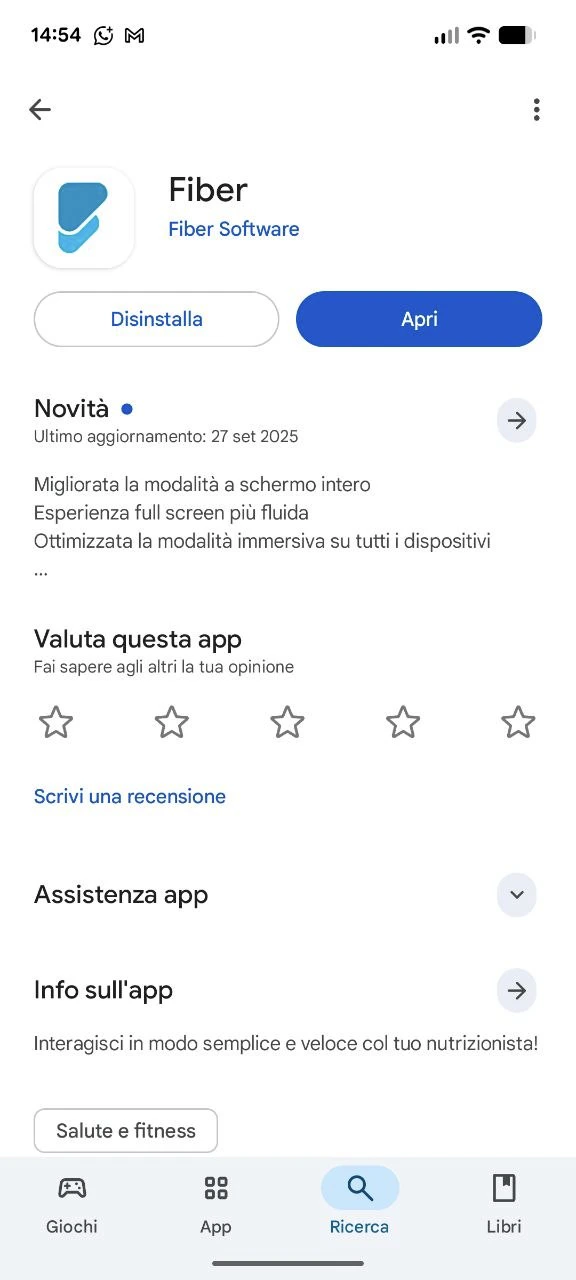
L'app Fiber è lo spazio digitale che il tuo professionista mette a disposizione per seguire i tuoi piani e restare in contatto con lui. È completamente **gratuita**, accessibile da qualsiasi browser su PC, tablet e smartphone, oppure scaricabile come app dal **App Store** (iOS) e **Google Play** (Android). L'accesso avviene su invito del tuo professionista.
.png?fit=max&auto=format&n=6-NF0Fet4_gwAnE-&q=85&s=0da0e3e1584eaaab7d6e472fe1561d57 "Screenshot 2026 04 16 (14 36 52)")
 ### **Come accettare la collaborazione con il tuo professionista**
Quando il tuo professionista ti aggiunge come paziente e ti invita sull'app, riceverai un'email da Fiber per completare la registrazione. Segui questi passaggi:
1. Clicca su **Registrati** nell'email ricevuta
2. Inserisci i tuoi dati personali (nome, cognome, data di nascita, ecc.)
3. Conferma la registrazione cliccando sul link di verifica che ti verrà inviato via email
4. Completa gli ultimi dati necessari alla configurazione del tuo account
A questo punto Fiber ti mostrerà la **Gestione del profilo**, dove troverai la richiesta di collaborazione del tuo professionista contrassegnata come *Richiesta in attesa*. Clicca sul nome del professionista e poi su **Accetta**.
### **Come accettare la collaborazione con il tuo professionista**
Quando il tuo professionista ti aggiunge come paziente e ti invita sull'app, riceverai un'email da Fiber per completare la registrazione. Segui questi passaggi:
1. Clicca su **Registrati** nell'email ricevuta
2. Inserisci i tuoi dati personali (nome, cognome, data di nascita, ecc.)
3. Conferma la registrazione cliccando sul link di verifica che ti verrà inviato via email
4. Completa gli ultimi dati necessari alla configurazione del tuo account
A questo punto Fiber ti mostrerà la **Gestione del profilo**, dove troverai la richiesta di collaborazione del tuo professionista contrassegnata come *Richiesta in attesa*. Clicca sul nome del professionista e poi su **Accetta**.
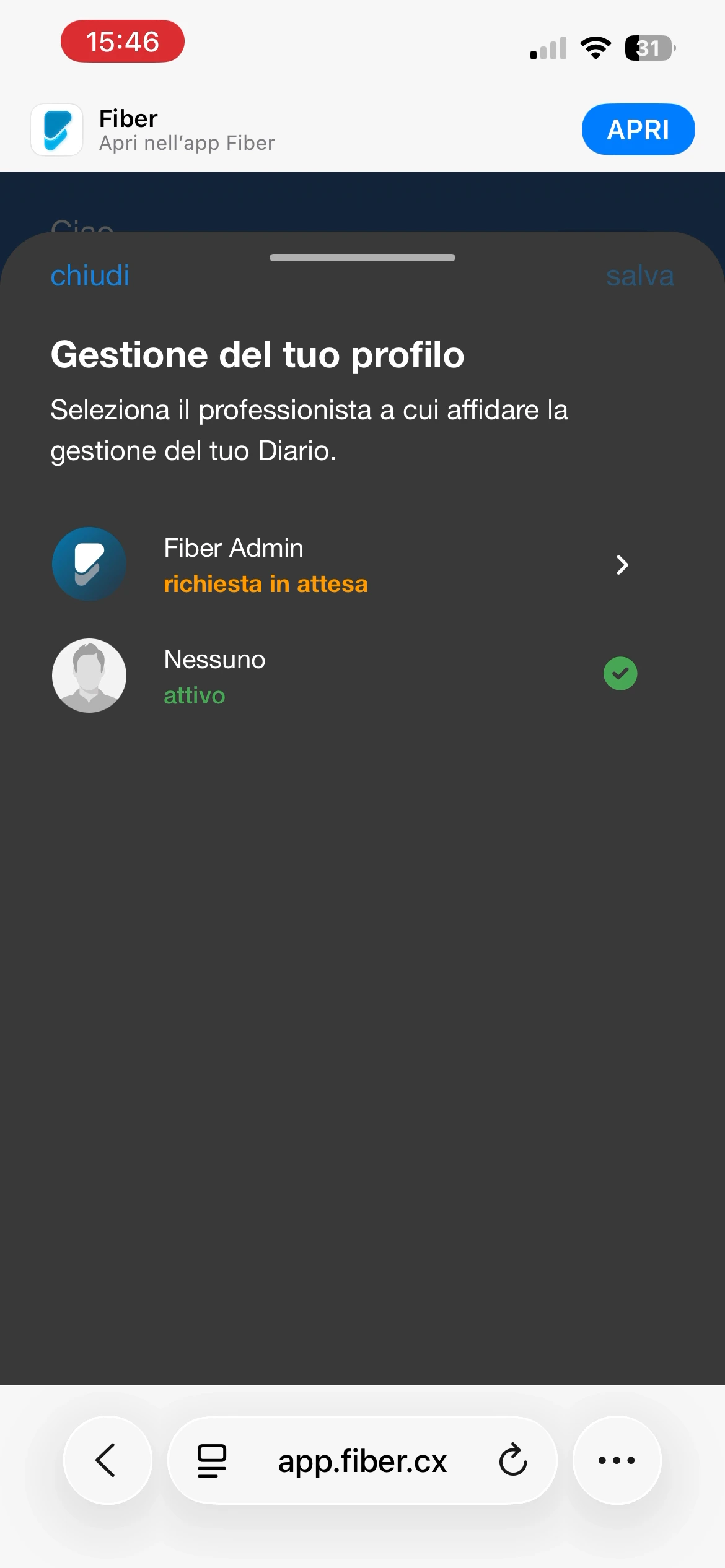 Una volta accettata, seleziona il nome del professionista e clicca su **Chiudi** in alto a sinistra.
La registrazione è ora completa. La tua home di Fiber mostrerà tutti i piani, i moduli e i materiali che il tuo professionista ha condiviso con te.
Se hai già un account Fiber associato all’email fornita al tuo professionista, potrai trovare la richiesta di collaborazione tra le notifiche e nella home dell’app.
Una volta accettata, seleziona il nome del professionista e clicca su **Chiudi** in alto a sinistra.
La registrazione è ora completa. La tua home di Fiber mostrerà tutti i piani, i moduli e i materiali che il tuo professionista ha condiviso con te.
Se hai già un account Fiber associato all’email fornita al tuo professionista, potrai trovare la richiesta di collaborazione tra le notifiche e nella home dell’app.