> ## Documentation Index
> Fetch the complete documentation index at: https://academy.fiber.cx/llms.txt
> Use this file to discover all available pages before exploring further.
# Inserire gli alimenti e le alternative
**Alimento singolo**: inserisci il nome, selezionalo dal menu a discesa e digita la quantità mentre la riga è selezionata (evidenziata in verde). Se l'alimento prevede porzioni standard, usa l'icona freccia per convertire automaticamente le unità di misura.
**Alimento al volo**: se non hai bisogno di salvare l'alimento per usi futuri, digita il nome e premi Invio senza selezionarlo dal menu. L'alimento verrà inserito senza riferimenti al database (identificato da un triangolino rosso) e dovrai inserire manualmente i macronutrienti.
**Combinazione di alimenti**: puoi inserire più alimenti sulla stessa riga per trattarli come un piatto unico: i valori nutrizionali vengono sommati. Cliccando su un singolo alimento della combinazione puoi visualizzarne i valori separati.
### **Ricerca e filtro degli alimenti**
Dal menu a discesa puoi applicare filtri smart per restringere la ricerca:
* **Filtro inclusivo** su categoria (es. cereali): mostra solamente gli alimenti con la categoria selezionata
* **Filtro esclusivo** con doppio click su allergene o proprietà (es. glutine): non mostra gli alimenti della categoria selezionata
* Visualizzazione dei **tag** al posto delle proprietà (categorie, sottocategorie, allergeni, esigenze particolari)
* Abilitazione/disabilitazione di un database specifico senza uscire dal piano
I due database principali sono **BDA-IEO-IT** (alimenti generici verificati, consigliato) e **Open Food Facts** (alimenti commerciali, non verificati e non categorizzati). Gli alimenti commerciali possono essere nascosti temporaneamente per rendere la ricerca più efficiente.\
I database includono anche alimenti **verificati da Fiber**: voci inserite da altri professionisti e validate dal team Fiber prima della pubblicazione.
Il database Open Food Facts non è attivo di default ma è possibile attivarlo da Impostazioni > Sistema > Database alimenti.
### **Gestione delle alternative**
Clicca sul pulsante **+** accanto a una riga per aggiungere un'alternativa. Ai fini del calcolo dei macronutrienti totali del pasto viene usata la **media** tra gli alimenti presenti sulla riga.
**Auto-equivalenza**: quando lavori con alternative semplici (un solo alimento per riga), la funzione si attiva automaticamente e suggerisce la quantità corretta per allineare l'alternativa all'alimento principale. Il calcolo può essere basato sul macronutriente prevalente (default) o sulle calorie (**link bilanciamento automatico degli alimenti**).
**Bilancia Smart**: per le alternative a combinazioni di alimenti, usa la Bilancia Smart per delegare all'algoritmo il bilanciamento automatico delle quantità. In pochi secondi propone la combinazione migliore per allineare i macronutrienti alla riga principale.
Affinché la bilancia smart possa dare risultati validi, è necessario che gli alimenti inseriti nelle alternative siano coerenti a livello nutrizionale con gli alimenti della riga principale.
### **Operazioni di editing rapido**
| **Operazione** | **Come si fa** |
| :--------------------------------- | :------------------------------------------------------------------------------------------ |
| Spostare un alimento | Click e tieni premuto → trascina |
| Selezionare più righe | Click e trascina oppure CTRL + Click per righe non consecutive |
| Eliminare righe selezionate | Pulsante Elimina nella toolbar o tasto CANC |
| Copiare/incollare alimenti o righe | Seleziona → Copia → scegli destinazione → Incolla |
| Copia-incolla multiplo | Copia una sessione, un pasto o più righe e incolla su più destinazioni in un solo passaggio |
### **Lavorare su più piani contemporaneamente**
È possibile affiancare più piani durante la compilazione:
* **Più piani dello stesso cliente** — aprendo più piani contemporaneamente si può lavorare in parallelo e copiare/incollare rapidamente pasti tra di essi.
* Puoi aprire piani di altri clienti o modelli per visualizzarli o copiare pasti o alimenti.
## **Modalità solo macronutrienti**
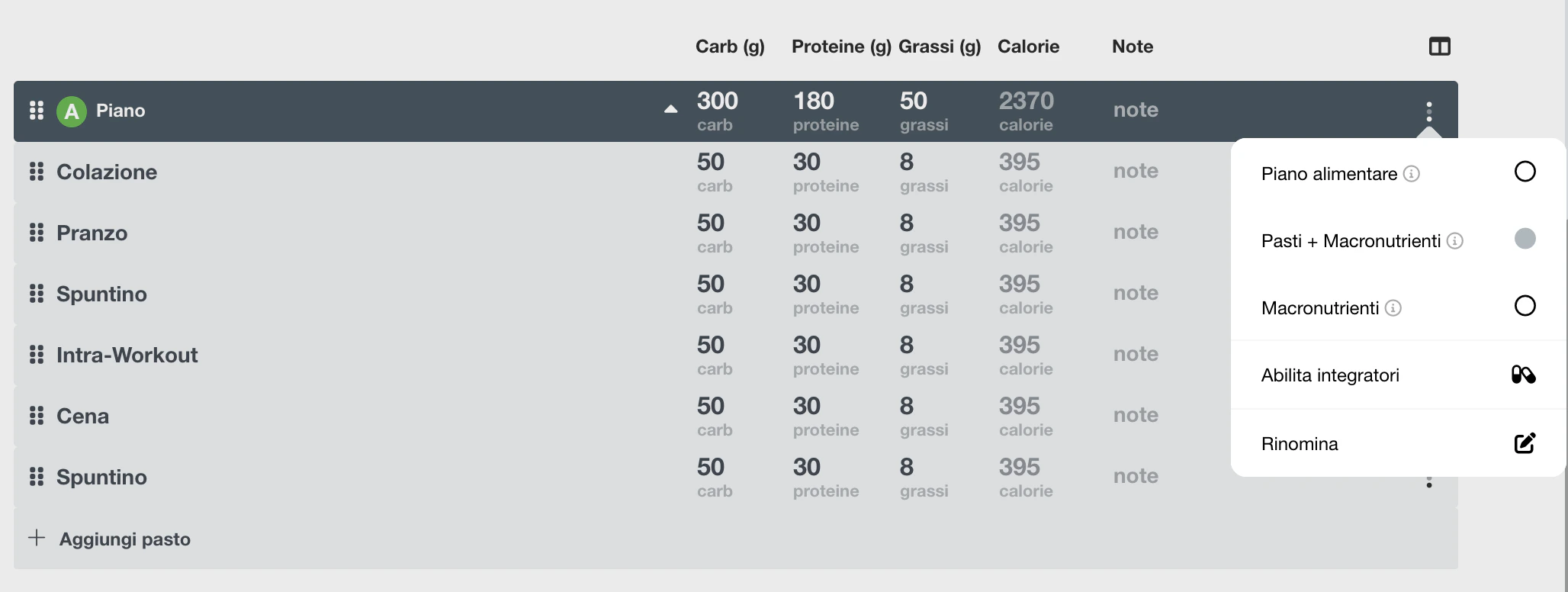
Fiber ti permette di creare sessioni senza alimenti, consegnando al paziente unicamente i target macro. Utile per giornate libere, piani flessibili o approcci a conteggio autonomo. \
Con questa funzione, la sessione mostra solo i macro totali della giornata e dei pasti, il paziente può gestire in piena autonomia come raggiungere quei valori.
Come attivarla:
1. Apri il piano nutrizionale del cliente nell’area di lavoro
2. Scegli la sessione da modificare in modalità compila
3. Clicca sul menù opzioni in corrispondenza della sessione desiderata (icona a tre puntini a destra)
4. Seleziona la modalità **Macronutrienti** o **Macronutrienti + Pasti**
5. Inserisci i macro obiettivo in grammi per la sessione (o per i singoli pasti)
 Come attivarla:
1. Apri il piano nutrizionale del cliente nell’area di lavoro
2. Scegli la sessione da modificare in modalità compila
3. Clicca sul menù opzioni in corrispondenza della sessione desiderata (icona a tre puntini a destra)
4. Seleziona la modalità **Macronutrienti** o **Macronutrienti + Pasti**
5. Inserisci i macro obiettivo in grammi per la sessione (o per i singoli pasti)
Come attivarla:
1. Apri il piano nutrizionale del cliente nell’area di lavoro
2. Scegli la sessione da modificare in modalità compila
3. Clicca sul menù opzioni in corrispondenza della sessione desiderata (icona a tre puntini a destra)
4. Seleziona la modalità **Macronutrienti** o **Macronutrienti + Pasti**
5. Inserisci i macro obiettivo in grammi per la sessione (o per i singoli pasti)