> ## Documentation Index
> Fetch the complete documentation index at: https://academy.fiber.cx/llms.txt
> Use this file to discover all available pages before exploring further.
# L'area di lavoro del cliente
Una volta all’interno dell’area di lavoro, l’interfaccia cambia, il menù principale viene sostituito dal menù cliente e si attiva la barra di pianificazione (timeline), Tutto rimane all’interno del contesto del singolo paziente finché non esci dalla cartella.
| **Elemento** | **Funzione** |
| :--------------------------------- | :----------------------------------------------------------------------------------------------------------------------------- |
| **Tasto +** | Crea nuovi oggetti (piani, misure, report, appuntamenti) all'interno dell'area di lavoro del cliente attivo |
| **Mostra/nascondi** | Alterna la visibilità dell'area di pianificazione per avere più spazio per la modifica dei piani |
| **Menù cliente** | Sostituisce il menù principale durante la navigazione: raggruppa tutti i programmi e oggetti del cliente per categoria |
| **Pulsante uscita** | Torna alla lista clienti. NB Salva sempre prima di uscire |
| **Colonna a sinistra** | Mostra elenchi di programmi o dati **cartella** a seconda della voce selezionata |
| **Tab aperti** | Ogni programma aperto occupa un tab: è possibile lavorare su più programmi o caricare modelli di altri clienti simultaneamente |
| **Area pianificazione (timeline)** | **Timeline** di tutti i piani attivi. Mostra il calendario del cliente e il bilancio energetico in tempo reale |
### **Cartella del cliente**
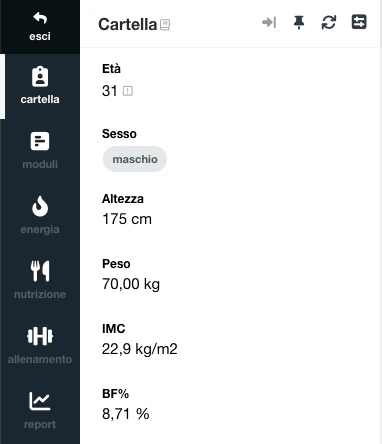
Una volta entrati nell’area di lavoro, a sinistra vi è il riepilogo della cartella del paziente con i dati inseriti al momento della registrazione (età, sesso, ecc) e tramite, per esempio, un modulo di anamnesi o raccolta misure (altezza, peso, ecc).
I dati mostrati possono essere completamente personalizzati: cliccando sul tasto in alto a destra della colonna, è infatti possibile selezionare quali dati avere sempre a portata di mano, utili alla pianificazione. \
Nell’elenco sono presenti voci quali: allergie/intolleranze, tipo di lavoro, patologie, pliche, circonferenze e molto altro, tutte le sorgenti dati predefinite e personalizzate.
Affinchè siano presenti dei valori per ogni voce è necessario compilare personalmente o somministrare al paziente, dei moduli di raccolta dati in modo da avere una cartella quanto più completa possibile, a seconda delle necessità.
Inoltre, cliccando l’icona delle due frecce, è possibile aggiornare i dati con quelli più recenti al momento della pianificazione, nel caso di inserimento di nuovi moduli.
### **Tab aperte**
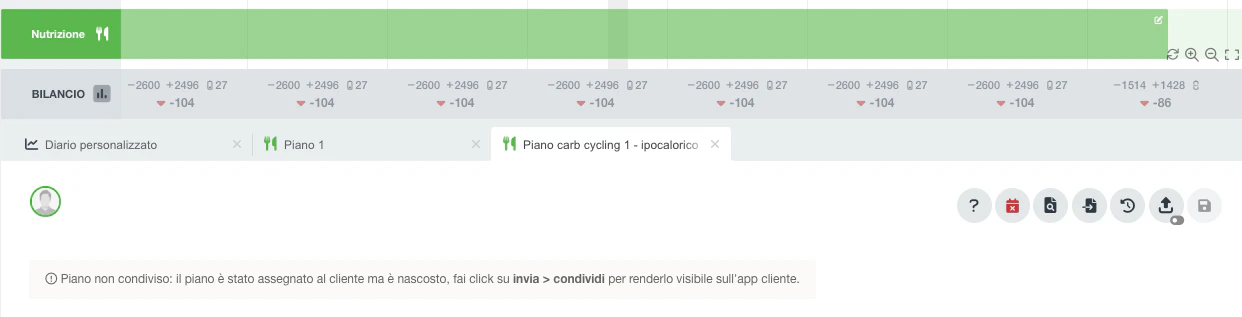
Una delle funzionalità più utili dell’area di lavoro è la possibilità di aprire più programmi in tab separate all’interno della cartella del cliente.
Questo significa che puoi:
* Modificare un piano nutrizionale e consultarne un altro già compilato nello stesso momento
* Caricare un modello o un piano di un altro cliente come riferimento, senza abbandonare il lavoro in corso
* Registrare una raccolta di misure o un report mentre stai lavorando su un programma
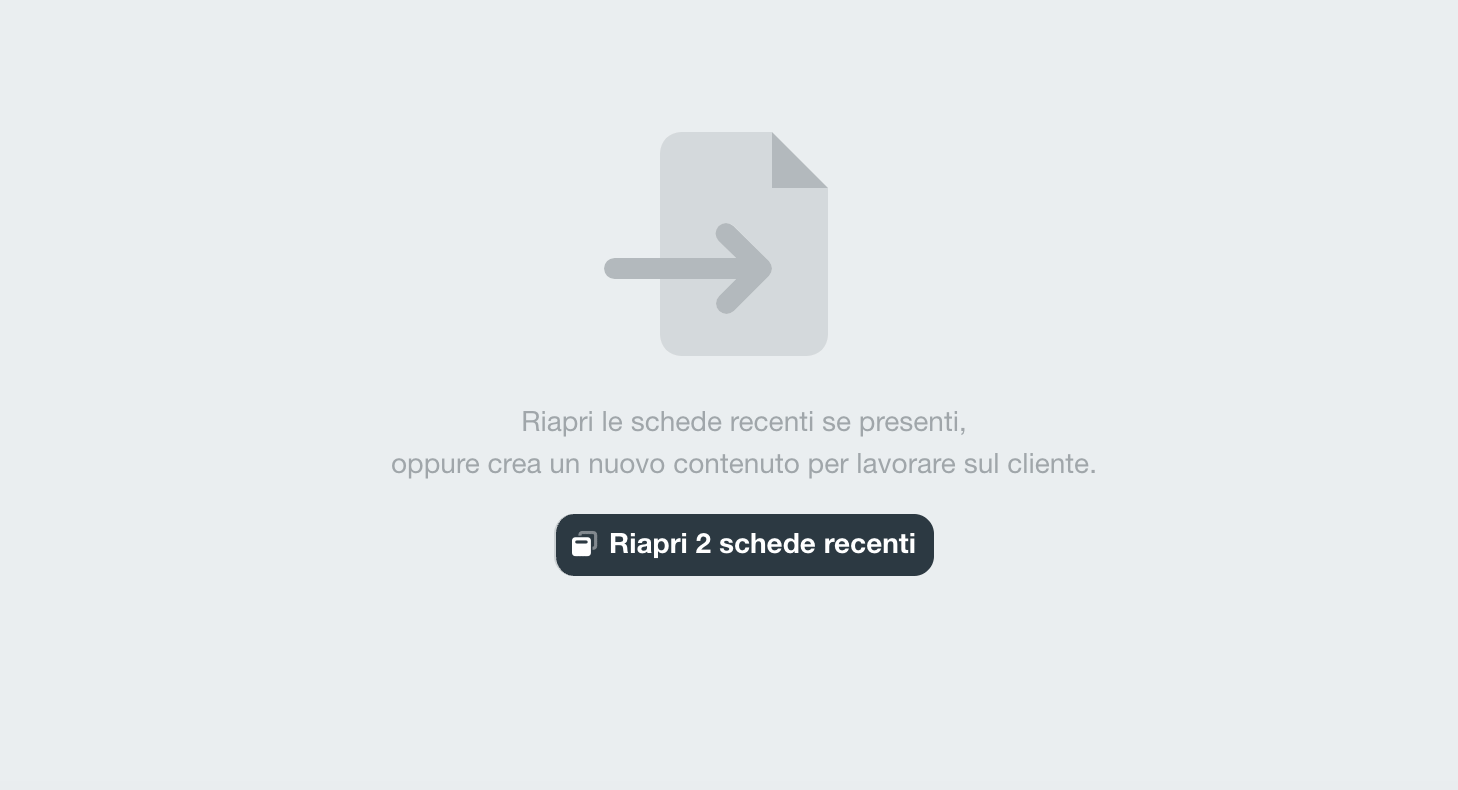
* Le tab che non vengono chiuse tramite l’apposito tasto X, possono essere riaperte anche dopo l’uscita dalla cartella del cliente: una volta rientrati, al centro della pagina, verrà mostrato il tasto “**Riapri N° schede recenti**” da cui è possibile riaprire rapidamente le tab precedentemente usate.
Ogni tab aperta è indipendente l’una dall’altra, assicurati di salvare le modifiche in ogni tab.
 I dati mostrati possono essere completamente personalizzati: cliccando sul tasto in alto a destra della colonna, è infatti possibile selezionare quali dati avere sempre a portata di mano, utili alla pianificazione. \
Nell’elenco sono presenti voci quali: allergie/intolleranze, tipo di lavoro, patologie, pliche, circonferenze e molto altro, tutte le sorgenti dati predefinite e personalizzate.
I dati mostrati possono essere completamente personalizzati: cliccando sul tasto in alto a destra della colonna, è infatti possibile selezionare quali dati avere sempre a portata di mano, utili alla pianificazione. \
Nell’elenco sono presenti voci quali: allergie/intolleranze, tipo di lavoro, patologie, pliche, circonferenze e molto altro, tutte le sorgenti dati predefinite e personalizzate.
 Questo significa che puoi:
* Modificare un piano nutrizionale e consultarne un altro già compilato nello stesso momento
* Caricare un modello o un piano di un altro cliente come riferimento, senza abbandonare il lavoro in corso
* Registrare una raccolta di misure o un report mentre stai lavorando su un programma
* Le tab che non vengono chiuse tramite l’apposito tasto X, possono essere riaperte anche dopo l’uscita dalla cartella del cliente: una volta rientrati, al centro della pagina, verrà mostrato il tasto “**Riapri N° schede recenti**” da cui è possibile riaprire rapidamente le tab precedentemente usate.
Questo significa che puoi:
* Modificare un piano nutrizionale e consultarne un altro già compilato nello stesso momento
* Caricare un modello o un piano di un altro cliente come riferimento, senza abbandonare il lavoro in corso
* Registrare una raccolta di misure o un report mentre stai lavorando su un programma
* Le tab che non vengono chiuse tramite l’apposito tasto X, possono essere riaperte anche dopo l’uscita dalla cartella del cliente: una volta rientrati, al centro della pagina, verrà mostrato il tasto “**Riapri N° schede recenti**” da cui è possibile riaprire rapidamente le tab precedentemente usate.