.png?fit=max&auto=format&n=cXA-yfnyvvx_jn1g&q=85&s=ce9c8a79abd340d15dd15f7bd49f6d28)
(2).png?fit=max&auto=format&n=Slz3wrVieDuLMoNG&q=85&s=335a282f675af6fd08a4cf58e13f623a)
Per crearne uno nuovo, è sufficiente cliccare sul “+” in alto a destra e poi su “nuovo report”. Puoi creare un report da zero oppure caricare la configurazione da un modello di report già esistente: scegli uno dei modelli di report predefiniti oppure crea i tuoi modelli per poi utilizzarli all’interno dell’area di lavoro del cliente.
Come creare un modello di report
- Personalizza il nome del report: inserisci un nome identificativo per il tipo di report che stai creando
- Seleziona dati dai canali: seleziona da quali piani (metabolismo, passi, nutrizione..) vuoi estrarre i dati da analizzare.
- Seleziona sorgente dati: seleziona dall’elenco quali dati vuoi analizzare o importali automaticamente da un modulo per semplicità (questionari, raccolta misure ecc).
- Scegli il periodo da analizzare
Il report assegnato al cliente va creato solamente una volta. Si aggiornerà in automatico con i dati raccolti tramite i moduli nel corso del tempo.
Opzioni di visualizzazione
Dalla sezione Opzioni puoi personalizzare la tabella e il grafico del report. Data di analisi moduli - Scegli a quale data associare i dati raccolti tramite misure e questionari:- Usa data compilazione: il dato viene posizionato nel giorno in cui il modulo è stato compilato
- Usa data creazione/invio: il dato viene posizionato nel giorno in cui il modulo è stato creato o inviato al cliente
- Data compatta: gg/mm/aa
- Data e giorno: giorno della settimana + gg/mm/aa
- Data, giorno e mese: giorno della settimana + gg mese aa
- Variazione %: mostra la differenza in percentuale
- Variazione numerica: mostra la differenza in valore assoluto
- Solo indicatori: mostra un’icona colorata (verde = aumento, rosso = riduzione)
- Nascondi: nessun indicatore mostrato
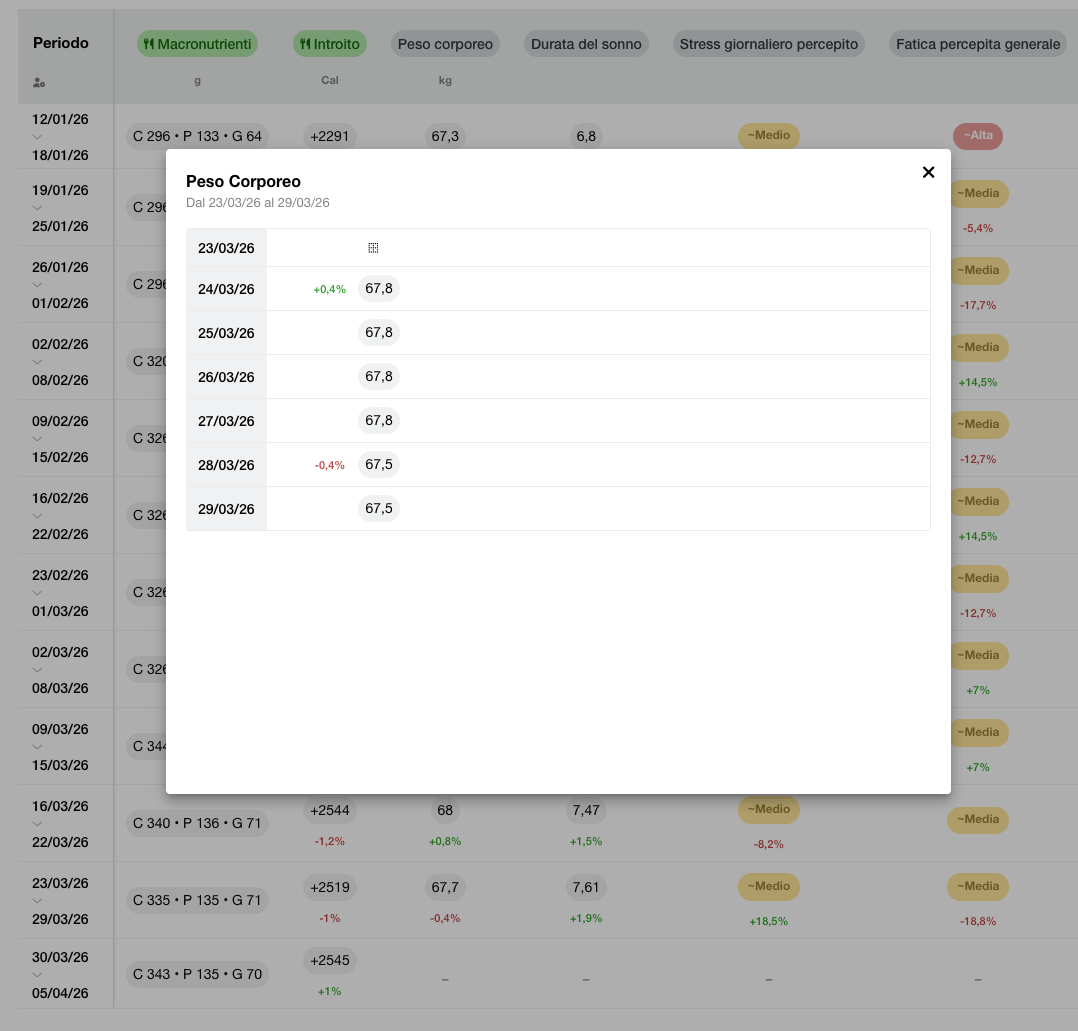
Visualizzazione giornaliera, media settimanale o mensile
Dal selettore sopra ai grafici è possibile raggruppare i dati in una vista “settimanale” o mensile”.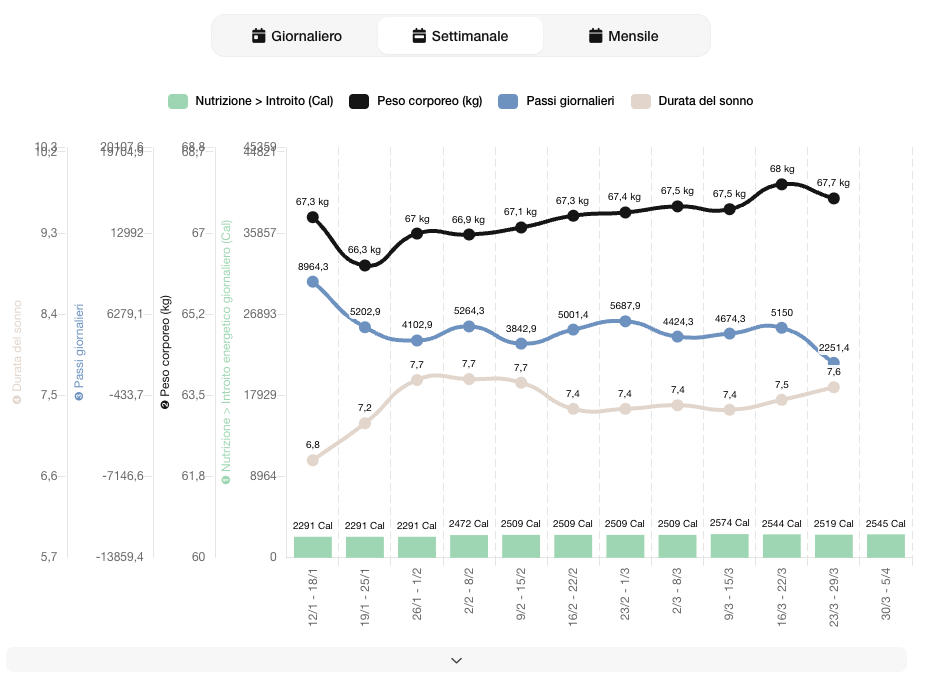
Come personalizzare i grafici dei report
Dopo aver salvato un report, puoi aggiungere dei grafici per visualizzare l’andamento nel tempo dei dati raccolti. Puoi inserire fino a 4 grafici per report, scegliendo per ciascuno quali serie di dati mostrare, il tipo di grafico e i colori.
Sotto ogni grafico trovi una barra degli strumenti con le seguenti opzioni: