Benvenuto nella sezione FAQ di Fiber!

Qui trovi le risposte alle domande più frequenti per aiutarti a utilizzare la piattaforma in modo semplice, veloce ed efficace. Per avere una visione più chiara e completa di tutte le funzionalità di Fiber, ti consigliamo anche di esplorare le diverse aree dell’Academy. Se non trovi quello che cerchi, il nostro team di supporto è sempre disponibile per aiutarti.

Piano alimentare

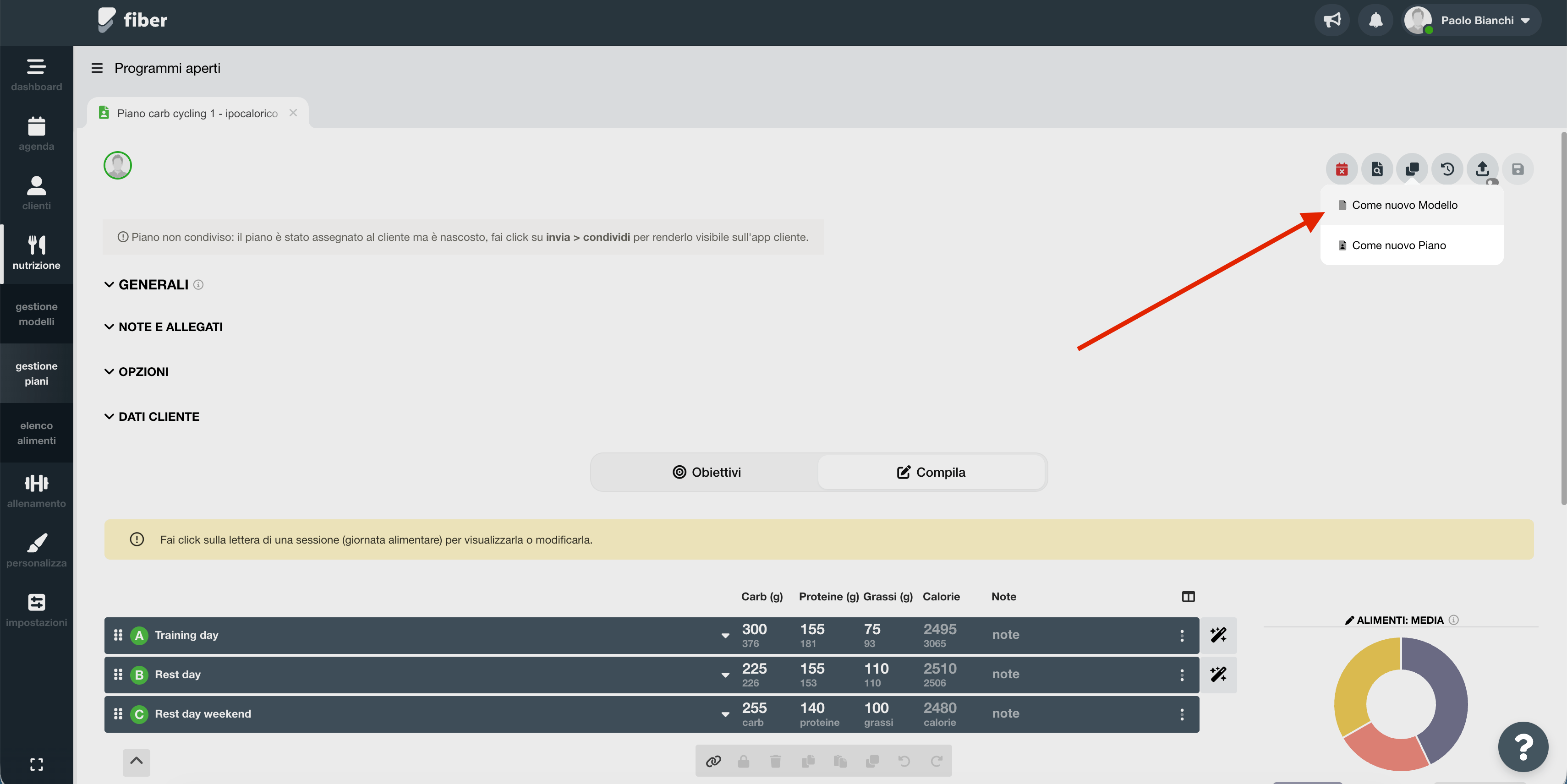
Entrando in Menù > Nutrizione > Gestione piani è possibile accedere alla lista completa dei piani già assegnati. È sufficiente cliccare sul piano desiderato e sull’icona “Crea una copia” in alto a destra e selezionare Come nuovo Modello. A questo punto verrà creata una copia nella lista dei modelli, completamente modificabile ed utilizzabile come base per altri clienti. 
Screenshot 2026 05 14 Alle 07 40 36
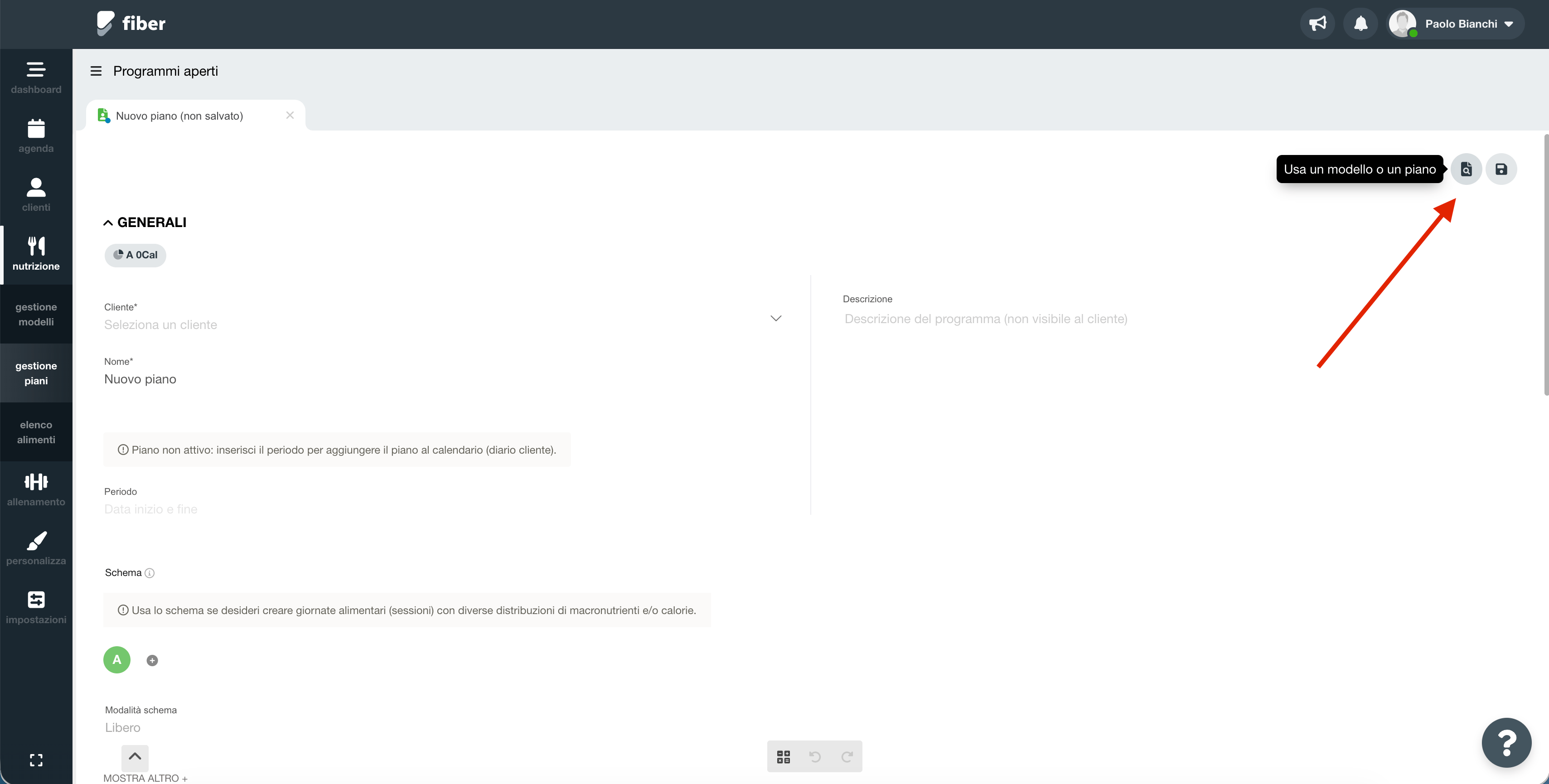
È possibile importare un piano già creato in precedenza, anche se è stato elaborato per un altro cliente, senza dover ricominciare da zero. Una volta creato il nuovo piano, clicca sull’icona “Usa un modello o un piano”: potrai selezionare qualsiasi piano esistente tra i tuoi clienti e utilizzarlo come base per quello nuovo. 
Screenshot 2026 05 14 Alle 07 42 03
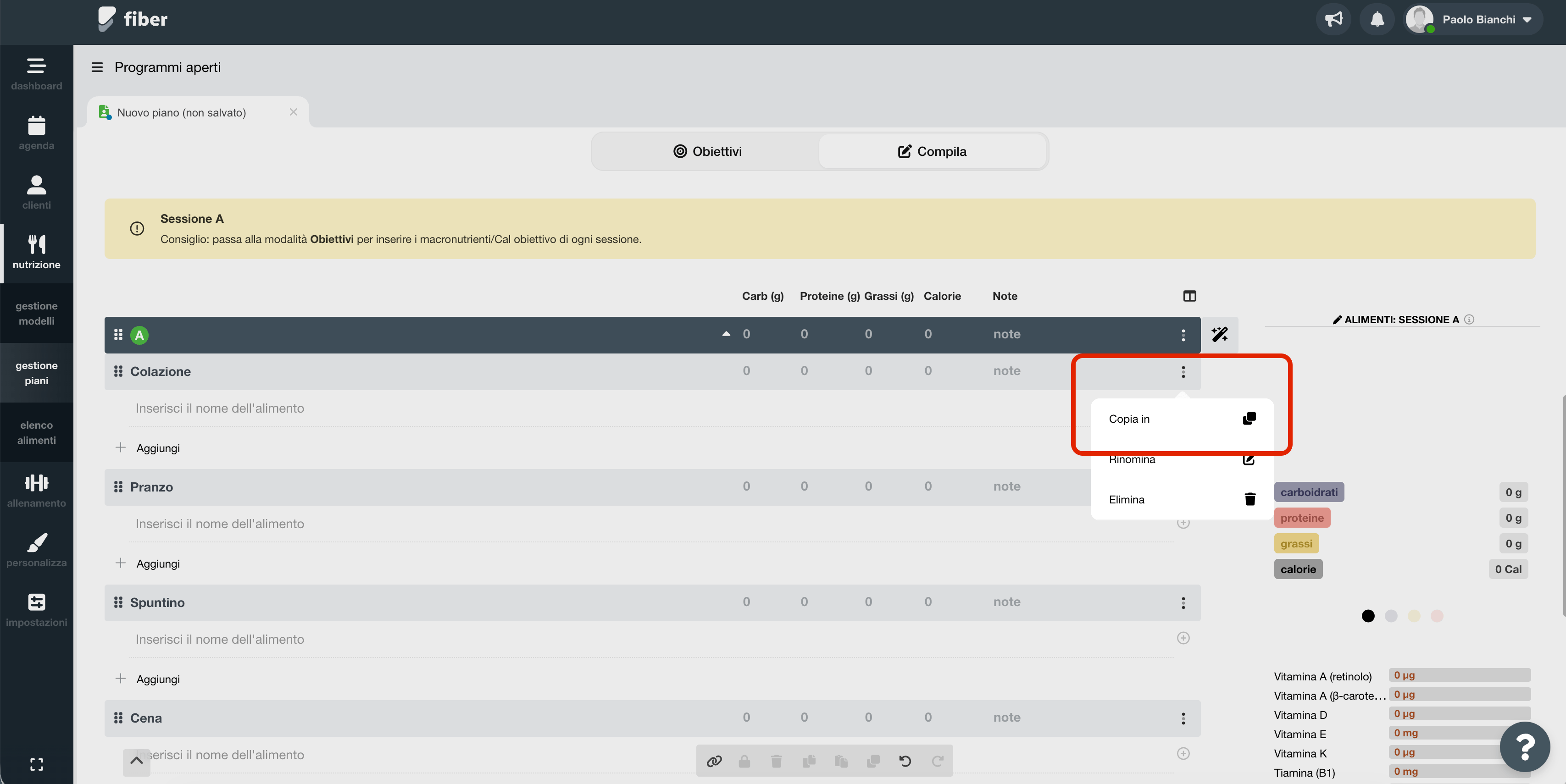
Per duplicare un pasto, seleziona gli alimenti o le righe che vuoi copiare nell’editor del piano. Usa la funzione Copia dalla barra degli strumenti (oppure i tasti Ctrl+C su Windows o Cmd+C su Mac), poi posizionati nel pasto di destinazione e incolla con Incolla (Ctrl+V / Cmd+V). In alternativa, puoi usare la funzione “Copia in” per copiare direttamente uno o più elementi in un’altra sessione o pasto con un solo passaggio. 
Screenshot 2026 05 14 Alle 07 43 01
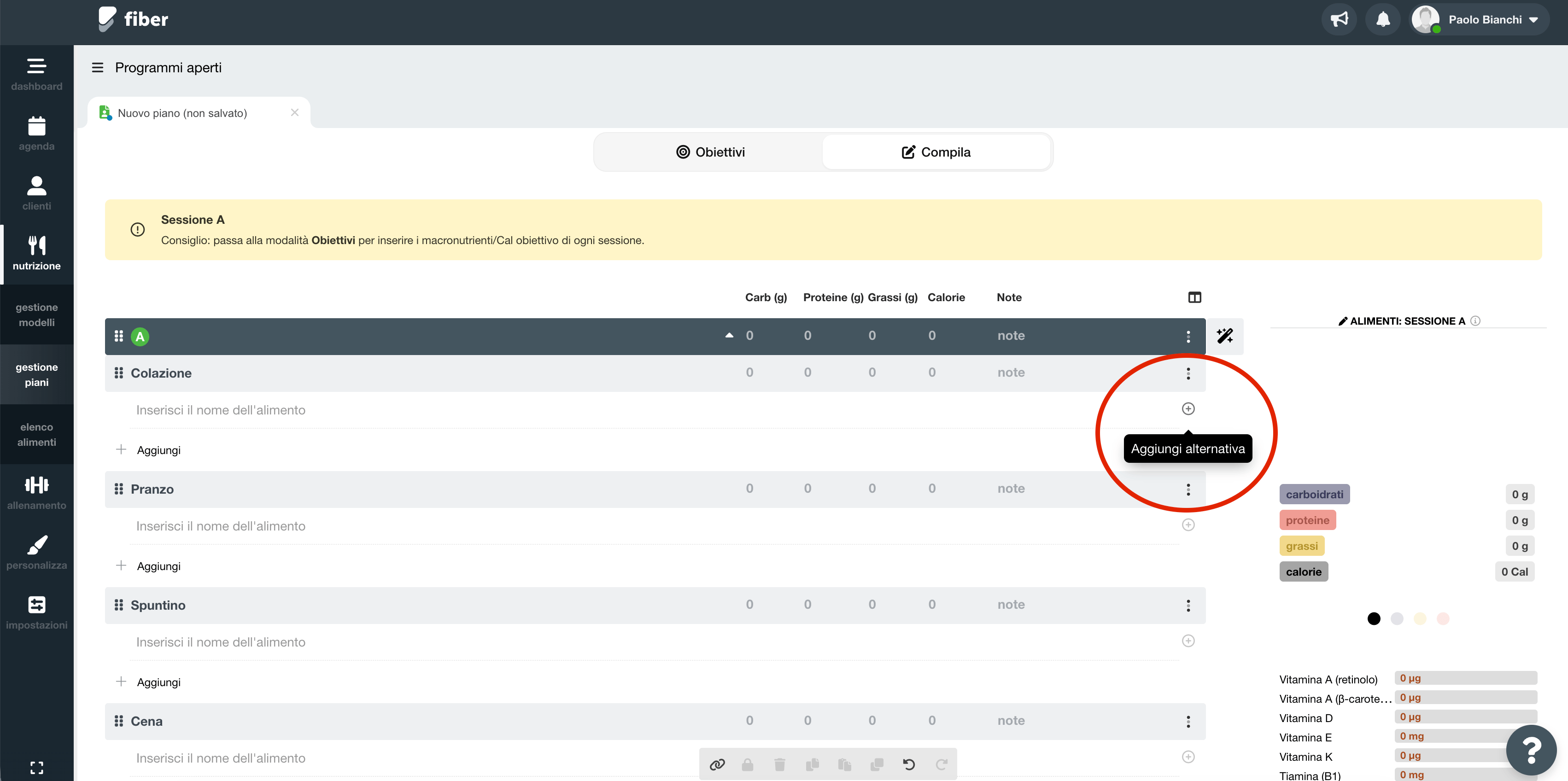
Nell’editor del piano, clicca sul pulsante ”+” accanto alla riga dell’alimento a cui vuoi aggiungere un’alternativa.
Screenshot 2026 05 14 Alle 07 44 53
Per le alternative semplici (un solo alimento per riga), si attiva automaticamente la funzione di auto-equivalenza, che suggerisce la quantità corretta per allineare l’alternativa all’alimento principale sulla base del macronutriente prevalente o delle calorie. Per le alternative a combinazioni di alimenti, puoi usare la Bilancia Smart, che bilancia automaticamente le quantità per mantenere i macronutrienti allineati alla riga principale. Per scoprire di più visita la pagina sul bilanciamento automatico degli alimenti.
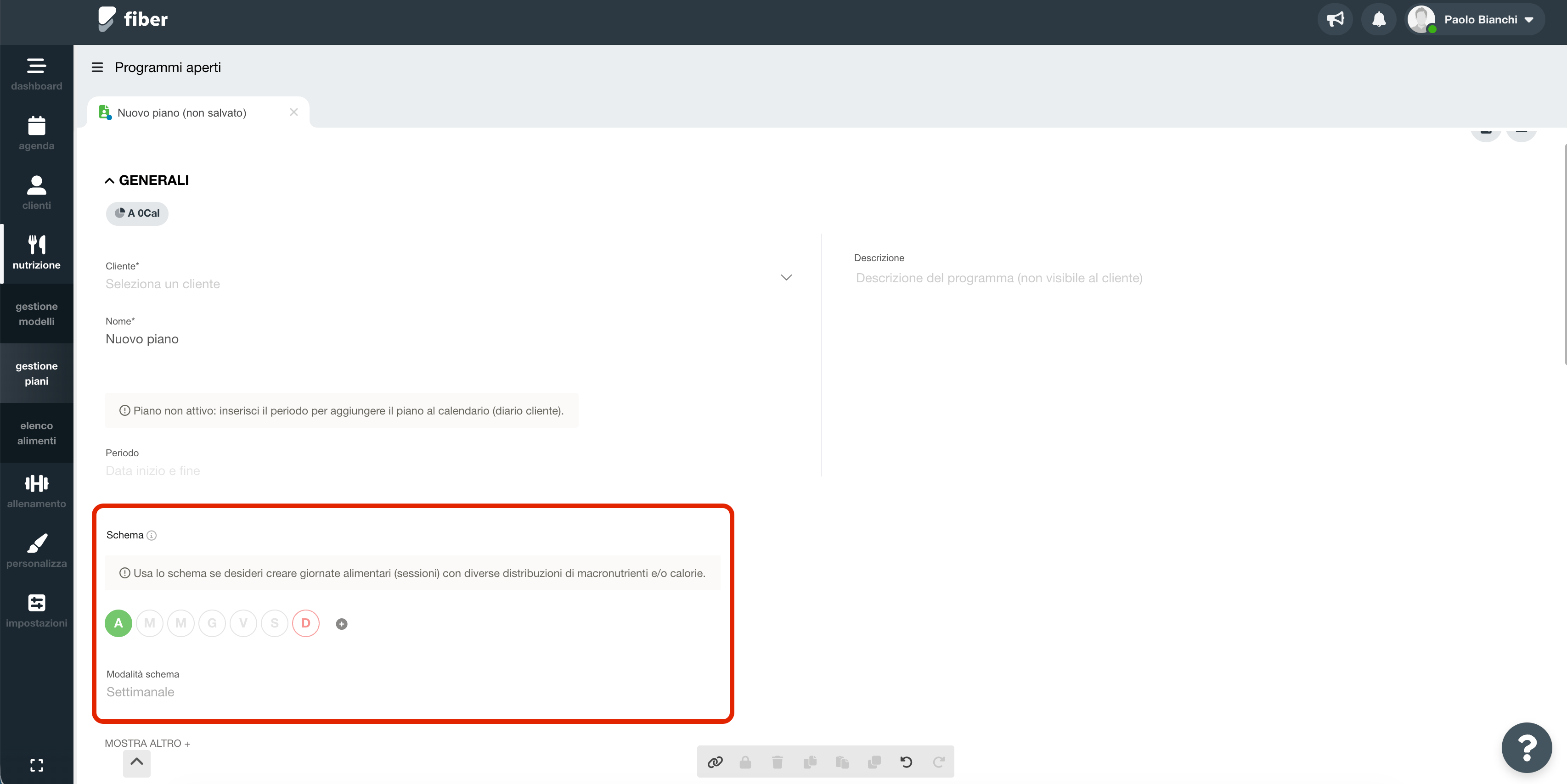
Per strutturare una dieta settimanale, accedi allo Schema alla sezione Generali all’interno del piano e seleziona la modalità “Schema settimanale”: ogni sessione potrà essere assegnata a giorni specifici della settimana. 
Screenshot 2026 05 14 Alle 07 46 17
Aggiungendo una settimana tramite il ”+”, otterrai 7 slot (uno per ogni giorno) a cui assegnare le sessioni desiderate. Per rinominare le sessioni con i nomi dei giorni (Lunedì, Martedì, ecc.), clicca sui tre puntini a destra della sessione nella modalità compila e seleziona “Rinomina”.Per scoprire di più sullo strumento schema visita la pagina schema delle sessioni.
Per creare un piano con una sola giornata che si ripete per tutta la durata, utilizza la modalità Schema libero con un unico slot. In questa configurazione, Fiber ripete la stessa giornata per tutta la durata del piano. All’interno della sessione, puoi aggiungere alternative a ogni alimento cliccando sul pulsante ”+” accanto alla riga desiderata. Per scoprire di più sullo strumento schema visita la pagina schema delle sessioni.
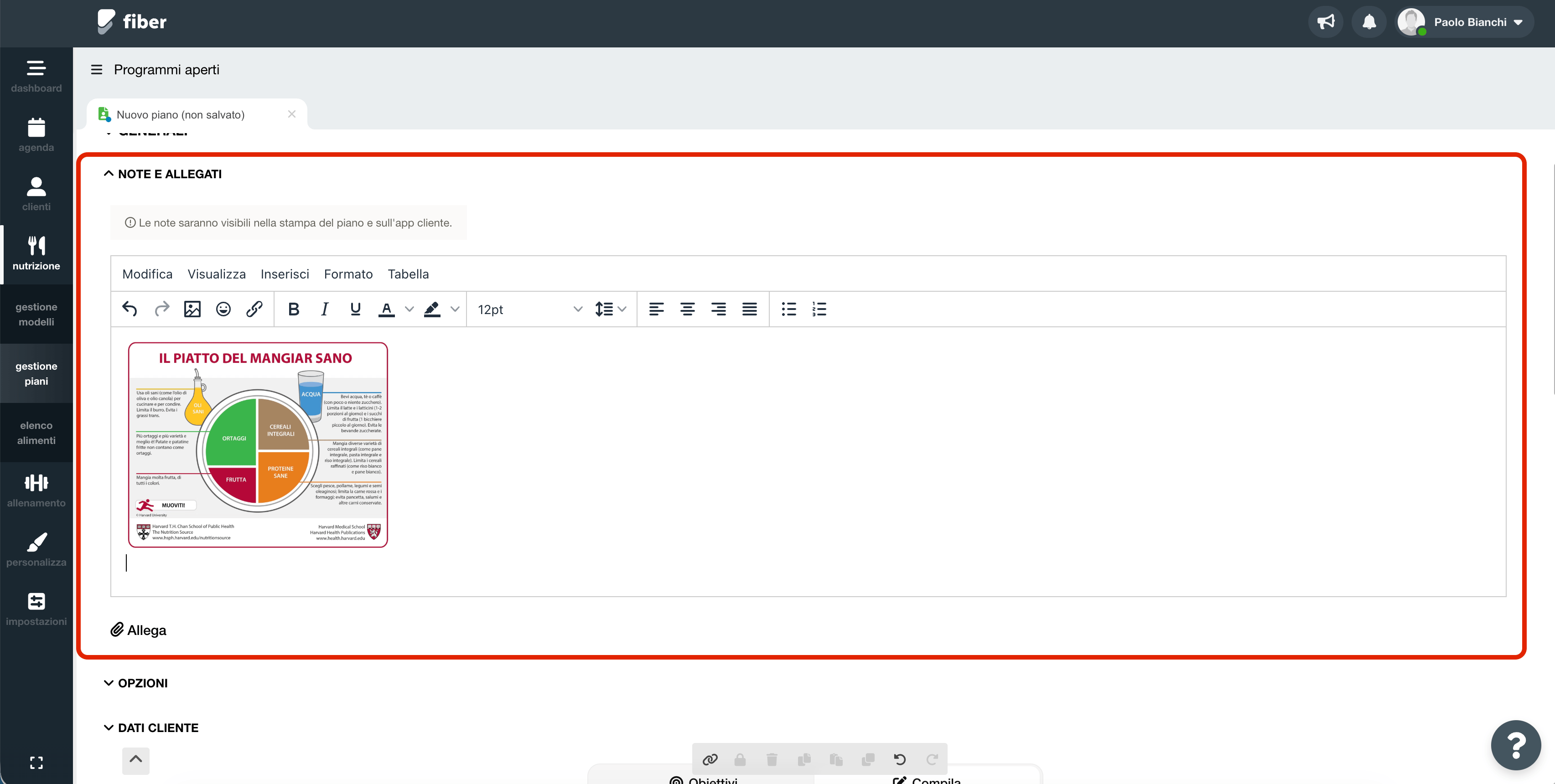
All’interno del piano alimentare è disponibile una sezione dedicata a Note e allegati.
Screenshot 2026 05 14 Alle 07 48 32
Da qui è possibile inserire note testuali relative al piano, oltre che immagini, tabelle e tanto altro, che saranno visibili sia sull’app del cliente che nella stampa. È inoltre possibile allegare file di vario tipo utili al cliente, come PDF, foto e video. 
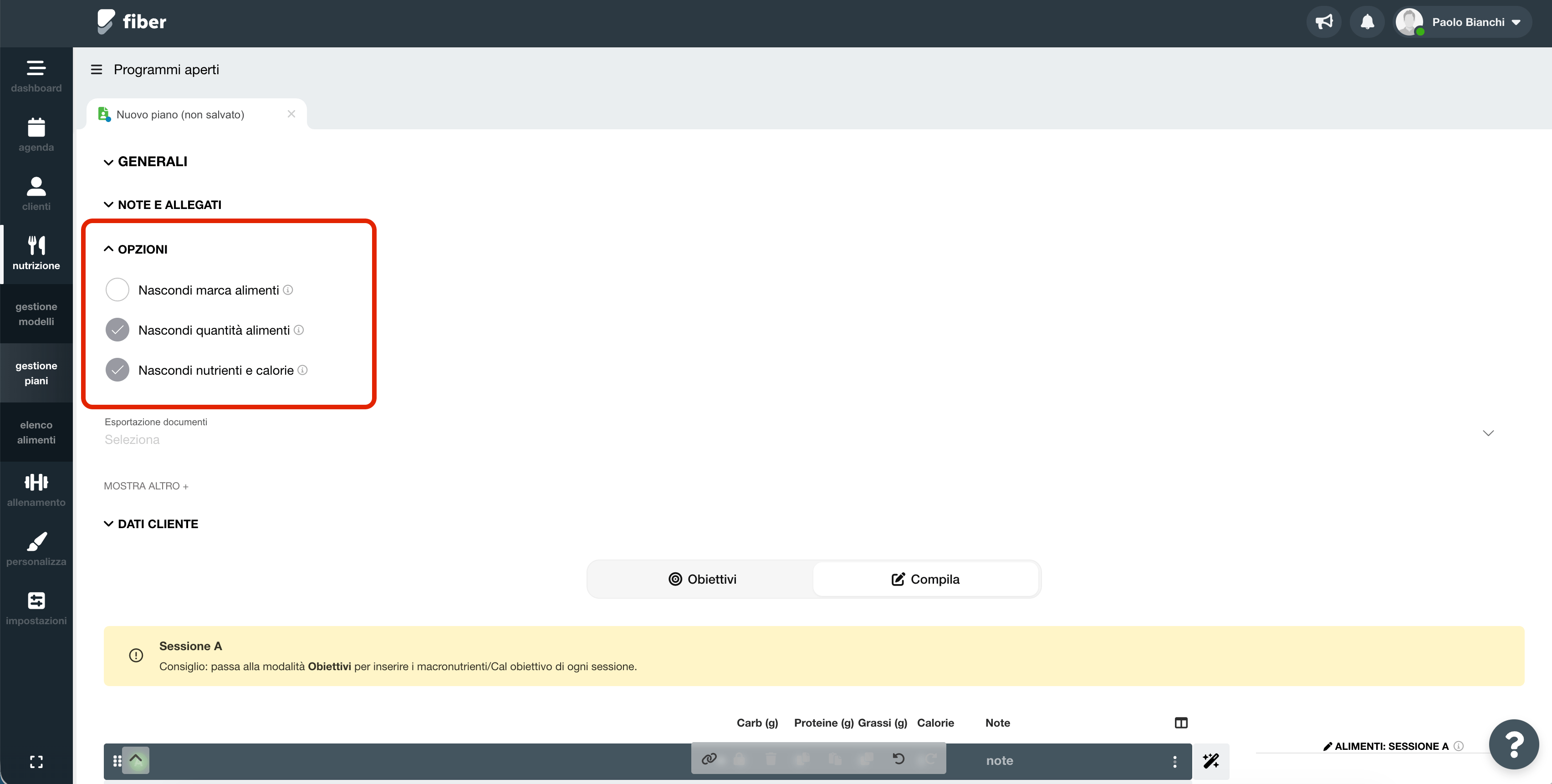
Sì, è possibile farlo tramite la sezione Opzioni del piano. Sono disponibili due impostazioni distinte: “Nascondi quantità alimenti”, che nasconde le quantità dalla stampa e dall’app cliente, e “Nascondi nutrienti e calorie”, che nasconde nutrienti e calorie sia dalla stampa che dall’app cliente.
Screenshot 2026 05 14 Alle 07 49 26
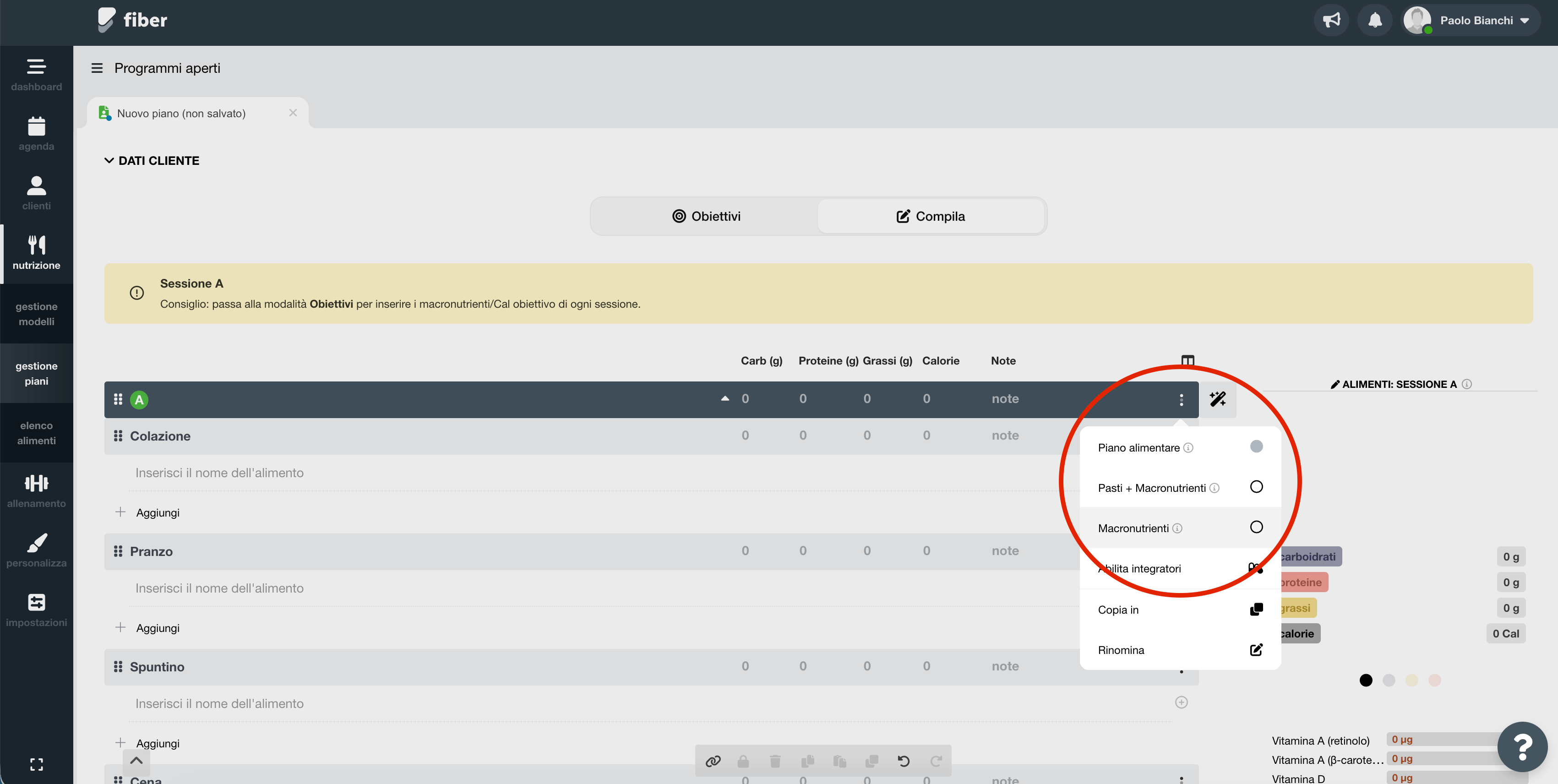
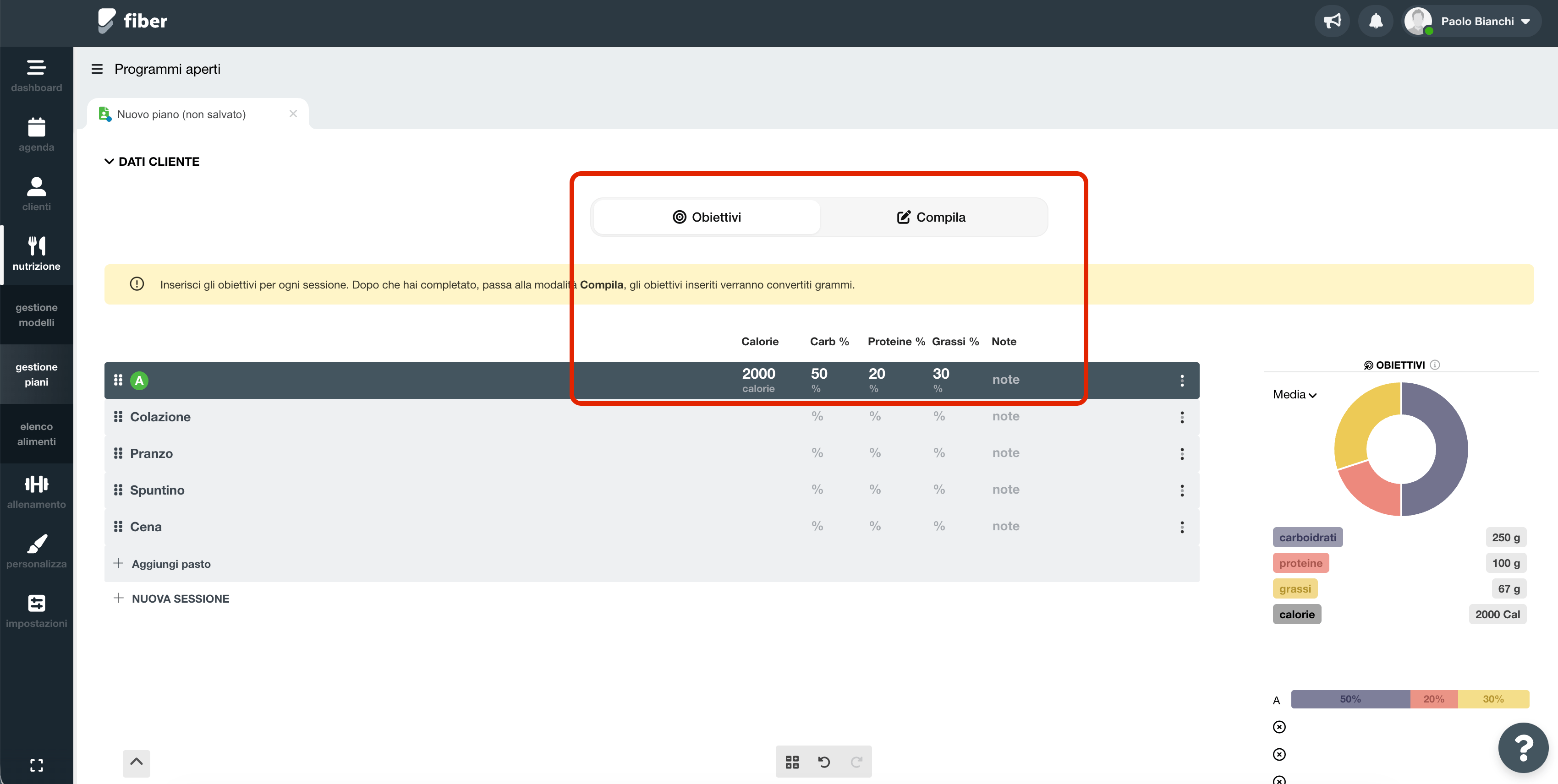
Sì, grazie alla modalità solo macronutrienti. Fiber permette di creare sessioni senza alimenti, consegnando al paziente unicamente i macronutrienti target. Con questa funzione, la sessione mostra solo i macro totali della giornata e dei pasti, e il paziente può gestire in piena autonomia come raggiungere quei valori. Per attivarla, apri il piano nell’area di lavoro, scegli la sessione da modificare in modalità compila, clicca sui tre puntini a destra della sessione e seleziona la modalità Macronutrienti o Macronutrienti + Pasti.
Screenshot 2026 05 14 Alle 07 50 19
Sì. La modalità obiettivi permette di definire per ogni sessione il target calorico e di macronutrienti. I macronutrienti possono essere inseriti in tre modalità diverse: come percentuale sul totale calorico (modalità predefinita), come grammi per chilogrammo di peso corporeo, oppure come grammi totali. 
Screenshot 2026 05 14 Alle 07 51 59
Per scoprire di più visita la pagina inserire gli obiettivi.
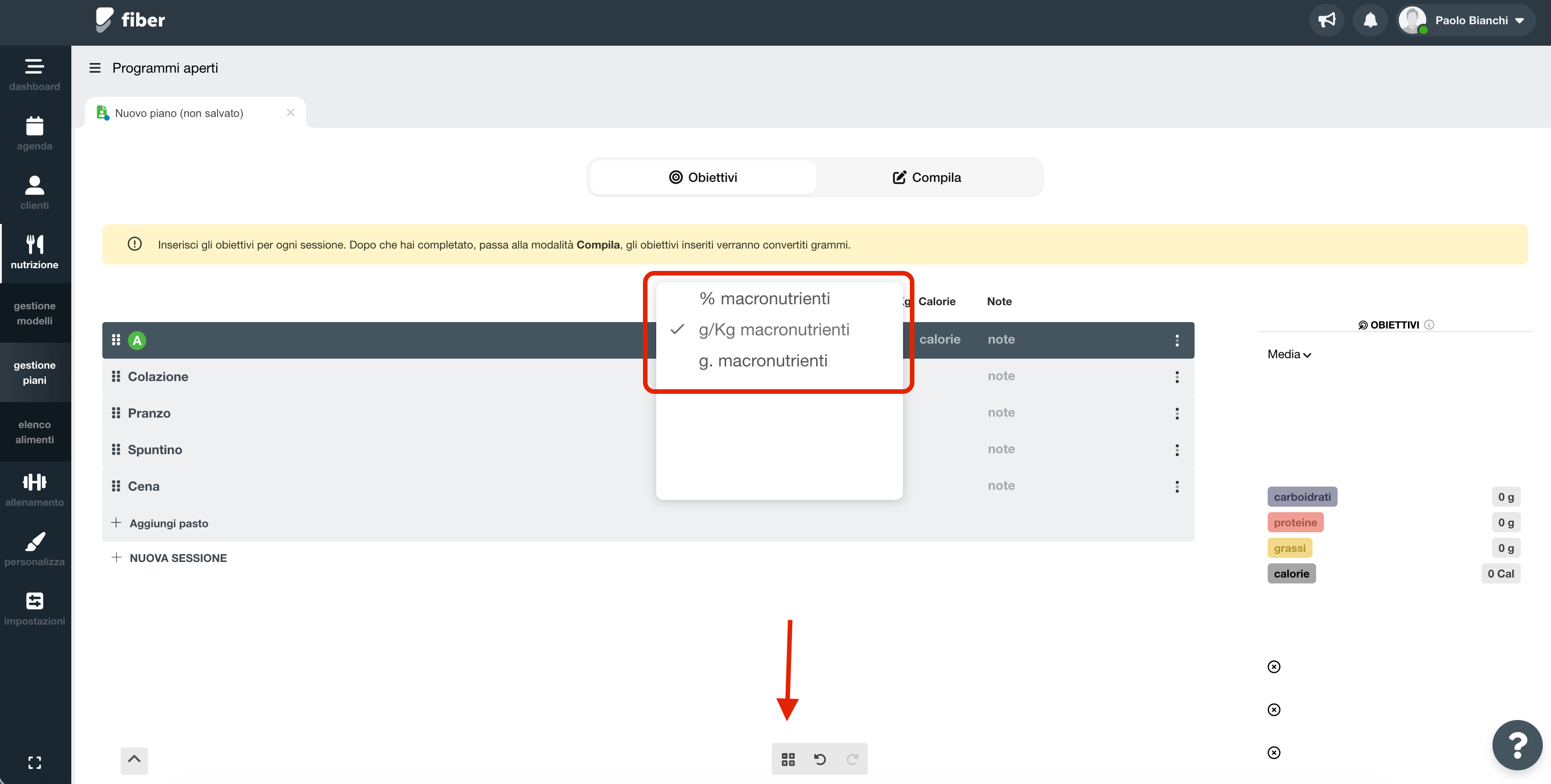
Nella modalità obiettivi del piano alimentare, in basso è presente una barra degli strumenti con un selettore che permette di scegliere come inserire i valori. Sono disponibili tre modalità: percentuale dei macronutrienti sul totale calorico (modalità predefinita), grammi per chilogrammo di peso corporeo (g/kg), oppure grammi totali. Seleziona semplicemente g/kg per passare a quella modalità di inserimento. 
Screenshot 2026 05 14 Alle 07 52 51
Per scoprire di più visita la pagina inserire gli obiettivi.
Il timing permette di distribuire i macronutrienti nei singoli pasti della giornata. Per ogni macronutriente è possibile impostare un timing, ovvero specificare come distribuire i valori nei diversi pasti della giornata. Questo consente di pianificare nel dettaglio non solo i totali giornalieri, ma anche la ripartizione pasto per pasto. Trovi questa opzione nella modalità Obiettivi, direttamente accanto a ciascun macronutriente.Per scoprire di più visita la pagina inserire gli obiettivi.
No, attualmente le fibre non rientrano nel conteggio delle calorie totali del piano.Nei prossimi aggiornamenti è prevista l’implementazione di questa funzione.
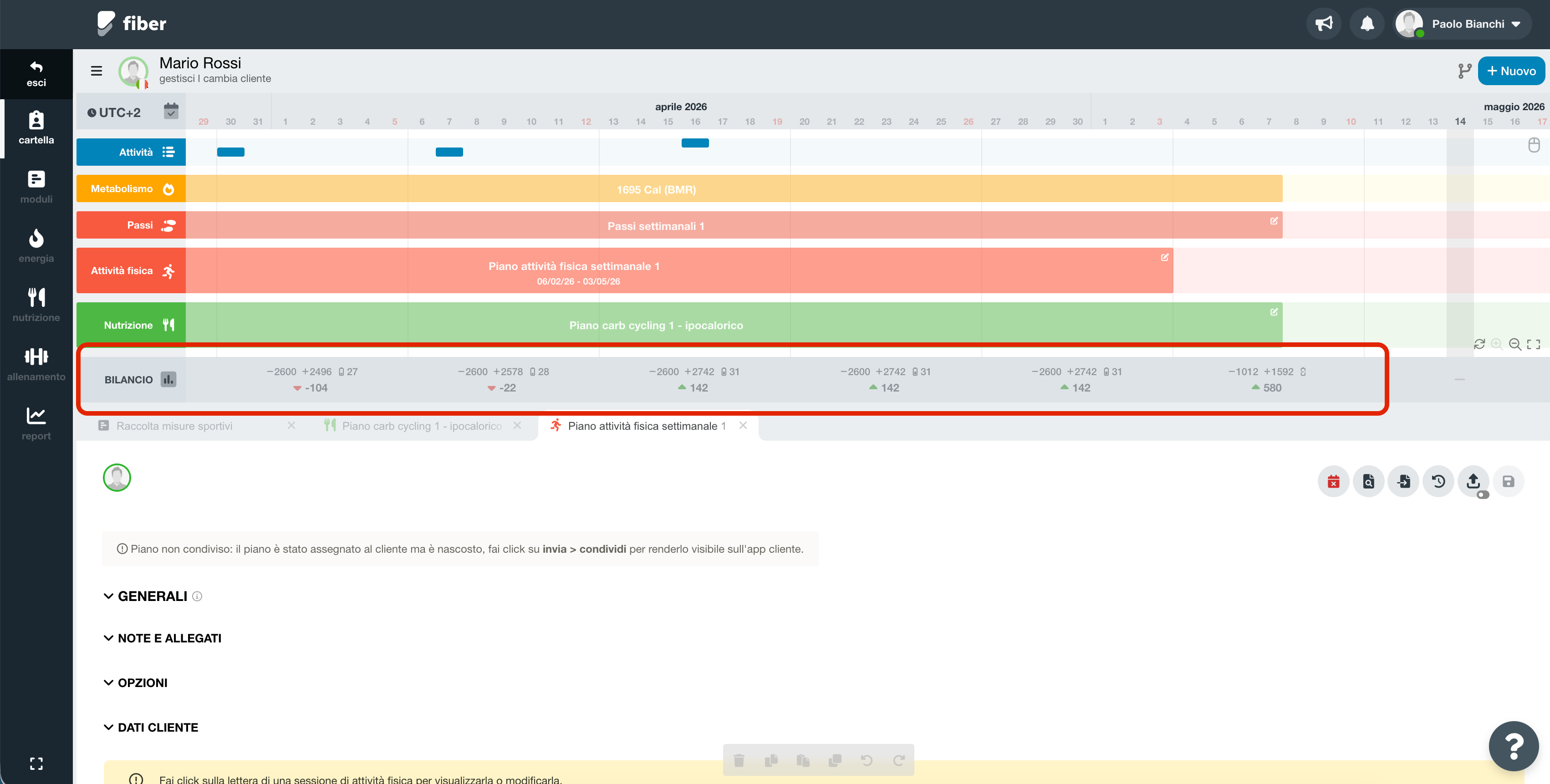
Il bilancio energetico è visibile nell’area di pianificazione del cliente. La sezione bilancio si trova alla base dell’area di pianificazione e mostra in tempo reale, durante le modifiche al piano alimentare, il bilancio energetico del cliente, incrociando l’introito calorico (nutrizione) con i dispendi energetici (metabolismo, attività fisica e passi).Il bilancio medio viene mostrato in verde se positivo e in rosso se negativo. 
Screenshot 2026 05 14 Alle 07 56 05
Per scoprire di più visita la pagina de l’area di pianificazione.
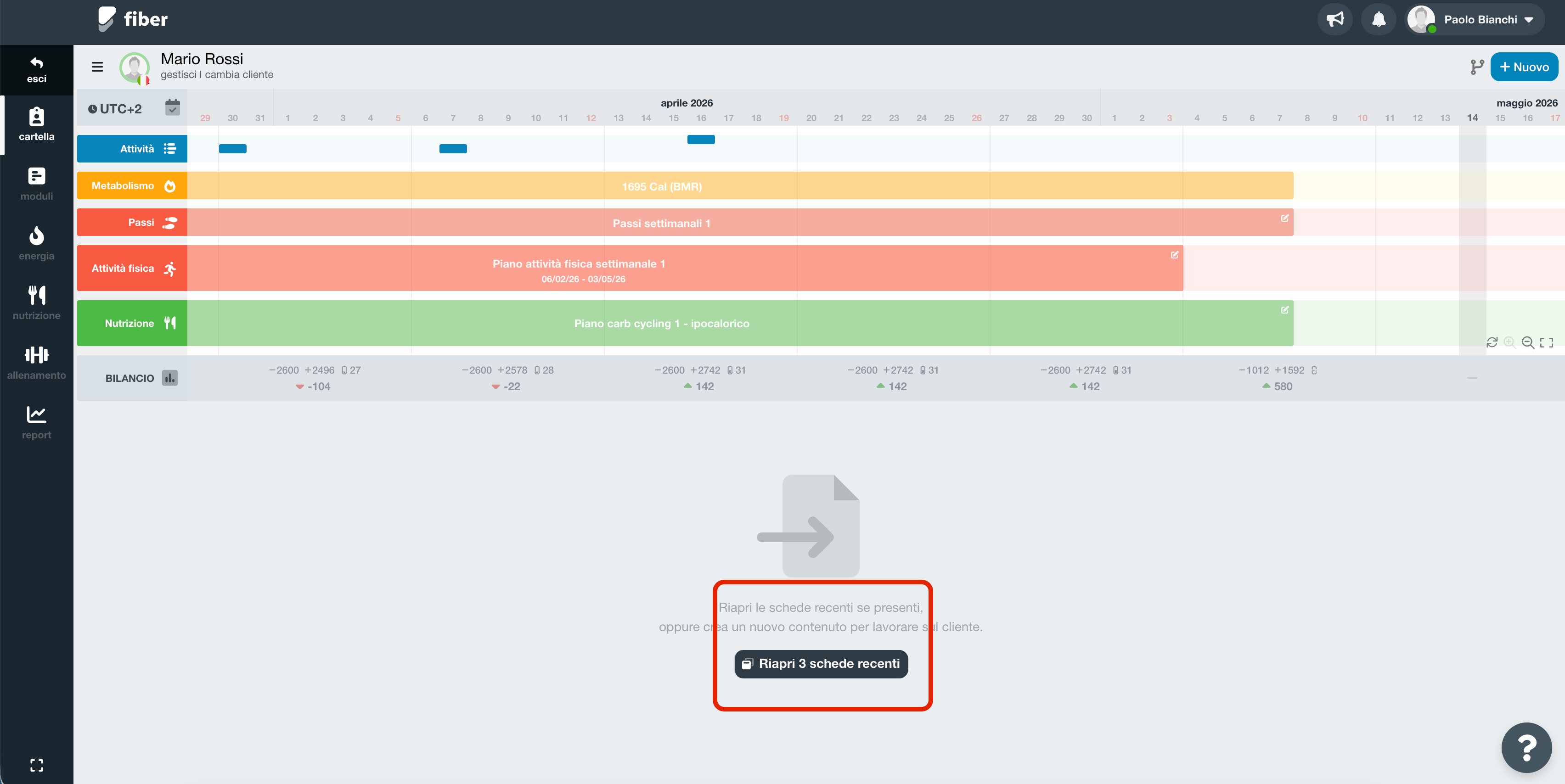
No, i piani vengono salvati nell’area di lavoro e non si perdono chiudendo la finestra. Una volta riaperta la scheda del cliente, sarà presente il tasto “Riapri schede recenti” in modo da recuperare tutte le schede su cui stavi lavorando prima di chiudere. 
Screenshot 2026 05 14 Alle 07 58 06
Scopri di più visitando la pagina tab aperte.
Impostare le date di inizio e fine di un piano è importante per diversi motivi. Il periodo di validità è necessario per attivare il piano sul calendario del cliente e per calcolarne il bilancio energetico. Se non si impostano le date, il piano viene salvato nell’area di lavoro ma non sarà visibile sul calendario: sarà comunque accessibile da Menù → Nutrizione. Inoltre, impostare il periodo permette di sfruttare la funzione della cronologia delle versioni, in quanto ogni giorno manterrà salvata la sua versione del piano.
Sì, è possibile farlo in due modi. Il primo è utilizzare la funzione “Crea una copia”: duplica il piano attuale, utile per creare varianti o riutilizzarlo come base. Il secondo è sfruttare la cronologia delle versioni: permette di tornare a una delle versioni del piano precedenti alle modifiche effettuate. 
Un piano scaduto ha già completato il suo periodo di validità. Per continuare a lavorarci, il modo più pratico è utilizzare la funzione “Crea una copia” per duplicarlo e impostare un nuovo periodo. In questo modo il piano originale rimane intatto come riferimento, e si lavora sulla copia aggiornata. In alternativa, è possibile aggiornare direttamente le date di fine piano per estenderne la validità.