.png?fit=max&auto=format&n=cXA-yfnyvvx_jn1g&q=85&s=ce9c8a79abd340d15dd15f7bd49f6d28)
(2).png?fit=max&auto=format&n=Slz3wrVieDuLMoNG&q=85&s=335a282f675af6fd08a4cf58e13f623a)
Vista compatta

Schema
Lo schema ti permette di strutturare il piano alimentare in giornate diverse, le sessioni (identificate da lettere A, B, C…), ognuna con i propri obiettivi e alimenti.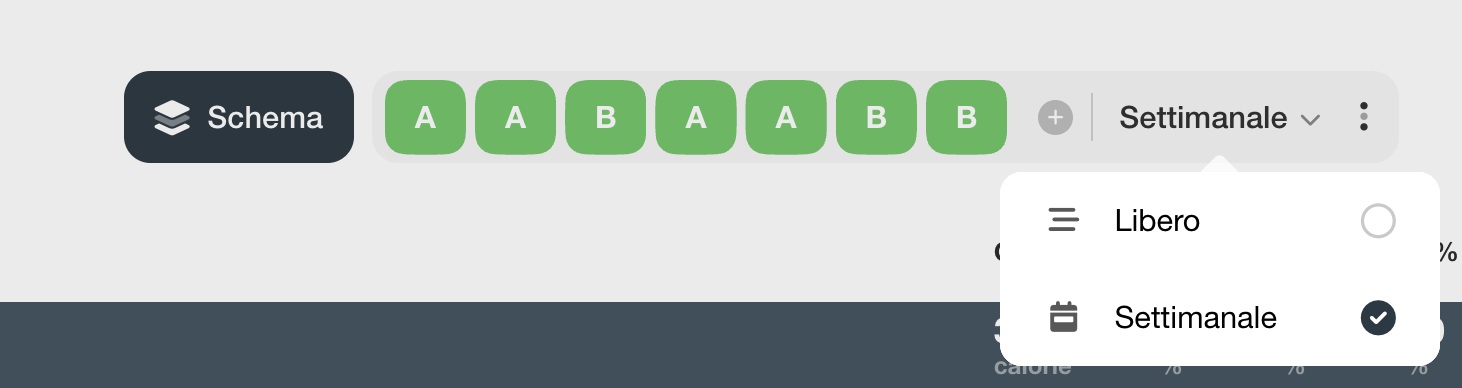
Per aggiungere giorni allo schema, clicca sul + accanto alla sequenza: in modalità libera verrà aggiunto un giorno alla volta, in modalità settimanale verrà aggiunta un’intera settimana di 7 giorni.
Gli slot vuoti (non colorati) non hanno ancora una sessione assegnata: cliccaci sopra per creare una nuova sessione (A, B, C…) e assegnarla a quel giorno.
Scorciatoie per la struttura dello schema
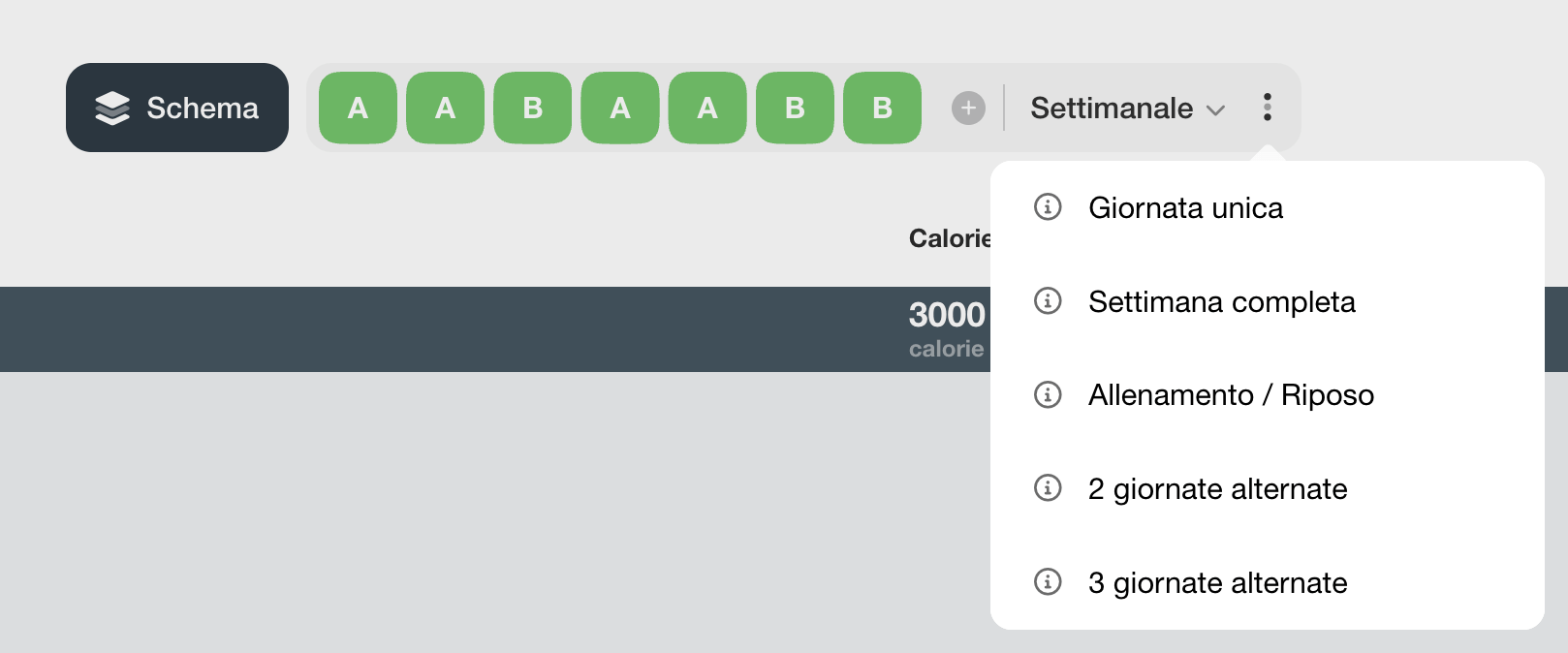
- Giornata unica → un’unica giornata che si ripete tutti i giorni della settimana
- Settimana completa → una giornata diversa per ogni giorno della settimana
- Allenamento/riposo → due giornate che si alternano durante la settimana, con due giorni di riposo consecutivi nel weekend
- 2 giornate alternate → due sessioni, A e B, che si ripetono nella settimana
- 3 giornate alternate → tre sessioni, A, B e C, che si ripetono nella settimana
- Giornata unica per tutti i giorni: schema libero con un solo slot, assegnato alla sessione A. Fiber ripete la stessa giornata per tutta la durata del piano.
- Alternanza di giornate diverse: schema libero con più slot in sequenza. Ad esempio A-B-B-C per alternare un giorno ad alto contenuto di carboidrati (A), due giorni medi (B) e uno basso (C), in rotazione continua.
- Giorni di allenamento vs. riposo: schema settimanale con 7 slot (uno per ogni giorno). Si assegna la sessione A (calorie alte) ai giorni di allenamento e la sessione B (calorie basse) ai giorni di riposo. Ogni settimana si ripete la stessa struttura.
Come inserire i valori degli obiettivi
Puoi inserire i macronutrienti in tre modalità diverse, selezionabili dal primo pulsante della barra degli strumenti in basso:
Distribuire i macronutrienti nei pasti
Per ogni macronutriente puoi impostare un timing, ovvero specificare come distribuire i valori nei diversi pasti della giornata. Questo ti permette di pianificare in dettaglio non solo i totali giornalieri, ma anche la ripartizione pasto per pasto.
La griglia dell’editor, in questa visualizzazione, presenta:
- Nome della sessione → Cliccando in qualsiasi punto della barra blu accanto alla lettera per assegnare un nome specifico a ciascuna sessione, per riconoscerla a colpo d’occhio all’interno del piano.
- Giorni di ripetizione → L’icona del calendario indica in quali giornate viene ripetuta quella determinata sessione, offrendo una visione immediata della distribuzione settimanale del piano.
- Elimina sessione o pasto → La x consente di eliminare rapidamente un’intera sessione o un singolo pasto. Cliccandola verrà mostrata una finestra di conferma prima di procedere.
- Macronutrienti e calorie → Per ogni sessione e pasto sono visualizzati i valori di macronutrienti e calorie, sempre aggiornati in tempo reale in base agli alimenti inseriti.
- Note → È possibile aggiungere note alla sessione o ai singoli pasti cliccando direttamente su “Note”. Per una visualizzazione più estesa, è presente l’icona della matita sulla destra della griglia.
- Orario del pasto → Sulle righe dei pasti è presente l’icona dell’orologio, che permette di impostare un orario di riferimento per ciascun pasto. Questo consente non solo di fornire un’indicazione precisa al cliente, ma anche di attivare l’invio di un promemoria direttamente in app.
Vista estesa
Dopo aver definito gli obiettivi nutrizionali (calorie, carboidrati, proteine e grassi) cliccando su Schema la griglia dell’editor si espande, mostrando i pasti nel dettaglio e permettendo di procedere con l’inserimento degli alimenti.Barra degli strumenti

Griglia dell’editor
Per ogni pasto trovi due tipi di valori affiancati:- Grammi obiettivo → target fissato in modalità Obiettivi
- Grammi reali → il totale degli alimenti effettivamente inseriti
Questi valori saranno visibili solo per gli alimenti che effettivamente presentano i valori registrati nel database alimenti.
- Cambia visualizzazione: permette di scegliere il livello di dettaglio del piano tra tre modalità:
- Piano alimentare → visualizzazione completa con pasti dettagliati, alternative e valori nutrizionali per ogni riga
- Pasto + Macronutrienti → struttura il piano suddividendo i macronutrienti per sessione e per pasto, senza scendere al dettaglio degli alimenti e delle alternative
- Macronutrienti → mostra solo i macronutrienti a livello di sessione, senza dettaglio per pasti o alimenti
- Abilita integratori: aggiunge una riga pasto dedicata agli integratori all’interno della sessione.
- Rinomina: permette di modificare il nome della sessione.
Come inserire gli alimenti
Alimento singolo: inserisci il nome, selezionalo dal menu a discesa e digita la quantità mentre la riga è selezionata (evidenziata in verde). Se l’alimento prevede porzioni standard, usa l’icona freccia per convertire automaticamente le unità di misura. Alimento al volo: se non hai bisogno di salvare l’alimento per usi futuri, digita il nome e premi Invio senza selezionarlo dal menu. L’alimento verrà inserito senza riferimenti al database (identificato da un puntino arancione) e dovrai inserire manualmente i macronutrienti. Combinazione di alimenti: puoi inserire più alimenti sulla stessa riga per trattarli come un piatto unico: i valori nutrizionali vengono sommati. Cliccando su un singolo alimento della combinazione puoi visualizzarne i valori separati.Ricerca e filtro degli alimenti
Dal menu a discesa puoi applicare filtri smart per restringere la ricerca:- Filtro inclusivo su categoria (es. cereali): mostra solamente gli alimenti con la categoria selezionata
- Filtro esclusivo con doppio click su allergene o proprietà (es. glutine): non mostra gli alimenti della categoria selezionata
- Visualizzazione dei tag al posto delle proprietà (categorie, sottocategorie, allergeni, esigenze particolari)
- Abilitazione/disabilitazione di un database specifico senza uscire dal piano
I database includono anche alimenti verificati da Fiber: voci inserite da altri professionisti e validate dal team Fiber prima della pubblicazione. NB: Il database Open Food Facts non è attivo di default ma è possibile attivarlo da Impostazioni > Sistema > Database alimenti.
Gestione delle alternative
Esistono due modi per aggiungere le alternative all’interno di un pasto: Alternativa all’intera rigaCliccando sul + accanto alla riga è possibile aggiungere un’alternativa all’intera combinazione di alimenti, sostituendo tutto ciò che è presente in quella riga. Alternativa ad un singolo alimento
Cliccando sul + all’interno del riquadro di un singolo alimento è invece possibile creare un’alternativa specifica solo per quell’alimento, lasciando invariati gli altri presenti nella stessa riga. Questo permette una personalizzazione più chirurgica del pasto, senza dover rivedere l’intera composizione. Bilancia Smart: per le alternative a combinazioni di alimenti, usa la Bilancia Smart per delegare all’algoritmo il bilanciamento automatico delle quantità. In pochi secondi propone la combinazione migliore per allineare i macronutrienti alla riga principale.
Operazioni di editing rapido
Lavorare su più piani contemporaneamente
È possibile affiancare più piani durante la compilazione:- Più piani dello stesso cliente — aprendo più piani contemporaneamente si può lavorare in parallelo e copiare/incollare rapidamente pasti tra di essi.
- Puoi aprire piani di altri clienti o modelli per visualizzarli o copiare pasti o alimenti