.png?fit=max&auto=format&n=cXA-yfnyvvx_jn1g&q=85&s=ce9c8a79abd340d15dd15f7bd49f6d28)
(2).png?fit=max&auto=format&n=Slz3wrVieDuLMoNG&q=85&s=335a282f675af6fd08a4cf58e13f623a)
Cartella del cliente
Una volta entrati nell’area di lavoro, a sinistra vi è il riepilogo della cartella del paziente con i dati inseriti al momento della registrazione (età, sesso, ecc) e tramite, per esempio, un modulo di anamnesi o raccolta misure (altezza, peso, ecc).
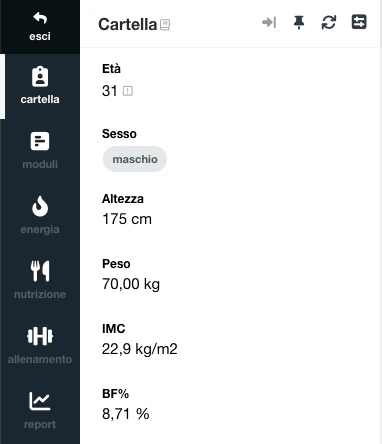
Nell’elenco sono presenti voci quali: allergie/intolleranze, tipo di lavoro, patologie, pliche, circonferenze e molto altro, tutte le sorgenti dati predefinite e personalizzate.
Affinchè siano presenti dei valori per ogni voce è necessario compilare personalmente o somministrare al paziente, dei moduli di raccolta dati in modo da avere una cartella quanto più completa possibile, a seconda delle necessità.
Tab aperte
Una delle funzionalità più utili dell’area di lavoro è la possibilità di aprire più programmi in tab separate all’interno della cartella del cliente.
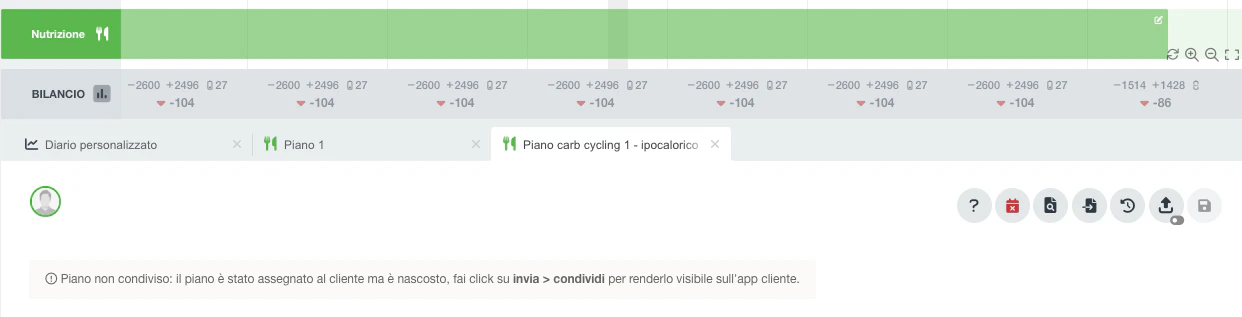
- Modificare un piano nutrizionale e consultarne un altro già compilato nello stesso momento
- Caricare un modello o un piano di un altro cliente come riferimento, senza abbandonare il lavoro in corso
- Registrare una raccolta di misure o un report mentre stai lavorando su un programma
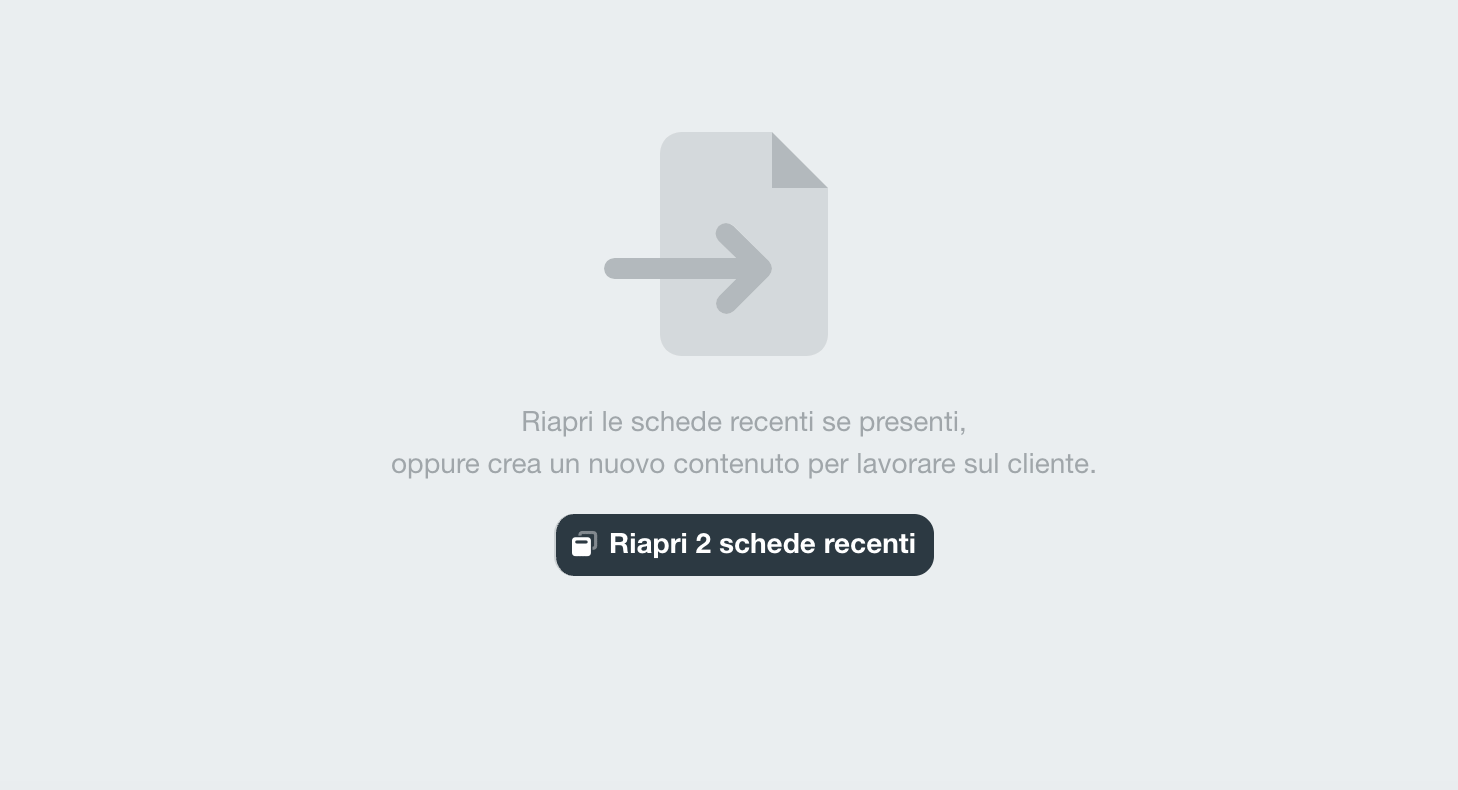
- Le tab che non vengono chiuse tramite l’apposito tasto X, possono essere riaperte anche dopo l’uscita dalla cartella del cliente: una volta rientrati, al centro della pagina, verrà mostrato il tasto “Riapri N° schede recenti” da cui è possibile riaprire rapidamente le tab precedentemente usate.
Ogni tab aperta è indipendente l’una dall’altra, assicurati di salvare le modifiche in ogni tab.