.png?fit=max&auto=format&n=cXA-yfnyvvx_jn1g&q=85&s=ce9c8a79abd340d15dd15f7bd49f6d28)
(2).png?fit=max&auto=format&n=Slz3wrVieDuLMoNG&q=85&s=335a282f675af6fd08a4cf58e13f623a)
Alimento singolo: inserisci il nome, selezionalo dal menu a discesa e digita la quantità mentre la riga è selezionata (evidenziata in verde). Se l’alimento prevede porzioni standard, usa l’icona freccia per convertire automaticamente le unità di misura.
Alimento al volo: se non hai bisogno di salvare l’alimento per usi futuri, digita il nome e premi Invio senza selezionarlo dal menu. L’alimento verrà inserito senza riferimenti al database (identificato da un triangolino rosso) e dovrai inserire manualmente i macronutrienti.
Combinazione di alimenti: puoi inserire più alimenti sulla stessa riga per trattarli come un piatto unico: i valori nutrizionali vengono sommati. Cliccando su un singolo alimento della combinazione puoi visualizzarne i valori separati.
Ricerca e filtro degli alimenti
Dal menu a discesa puoi applicare filtri smart per restringere la ricerca:- Filtro inclusivo su categoria (es. cereali): mostra solamente gli alimenti con la categoria selezionata
- Filtro esclusivo con doppio click su allergene o proprietà (es. glutine): non mostra gli alimenti della categoria selezionata
- Visualizzazione dei tag al posto delle proprietà (categorie, sottocategorie, allergeni, esigenze particolari)
- Abilitazione/disabilitazione di un database specifico senza uscire dal piano
I database includono anche alimenti verificati da Fiber: voci inserite da altri professionisti e validate dal team Fiber prima della pubblicazione.
Il database Open Food Facts non è attivo di default ma è possibile attivarlo da Impostazioni > Sistema > Database alimenti.
Gestione delle alternative
Clicca sul pulsante + accanto a una riga per aggiungere un’alternativa. Ai fini del calcolo dei macronutrienti totali del pasto viene usata la media tra gli alimenti presenti sulla riga. Auto-equivalenza: quando lavori con alternative semplici (un solo alimento per riga), la funzione si attiva automaticamente e suggerisce la quantità corretta per allineare l’alternativa all’alimento principale. Il calcolo può essere basato sul macronutriente prevalente (default) o sulle calorie (link bilanciamento automatico degli alimenti). Bilancia Smart: per le alternative a combinazioni di alimenti, usa la Bilancia Smart per delegare all’algoritmo il bilanciamento automatico delle quantità. In pochi secondi propone la combinazione migliore per allineare i macronutrienti alla riga principale.Operazioni di editing rapido
Lavorare su più piani contemporaneamente
È possibile affiancare più piani durante la compilazione:- Più piani dello stesso cliente — aprendo più piani contemporaneamente si può lavorare in parallelo e copiare/incollare rapidamente pasti tra di essi.
- Puoi aprire piani di altri clienti o modelli per visualizzarli o copiare pasti o alimenti.
Modalità solo macronutrienti
Fiber ti permette di creare sessioni senza alimenti, consegnando al paziente unicamente i target macro. Utile per giornate libere, piani flessibili o approcci a conteggio autonomo.Con questa funzione, la sessione mostra solo i macro totali della giornata e dei pasti, il paziente può gestire in piena autonomia come raggiungere quei valori.
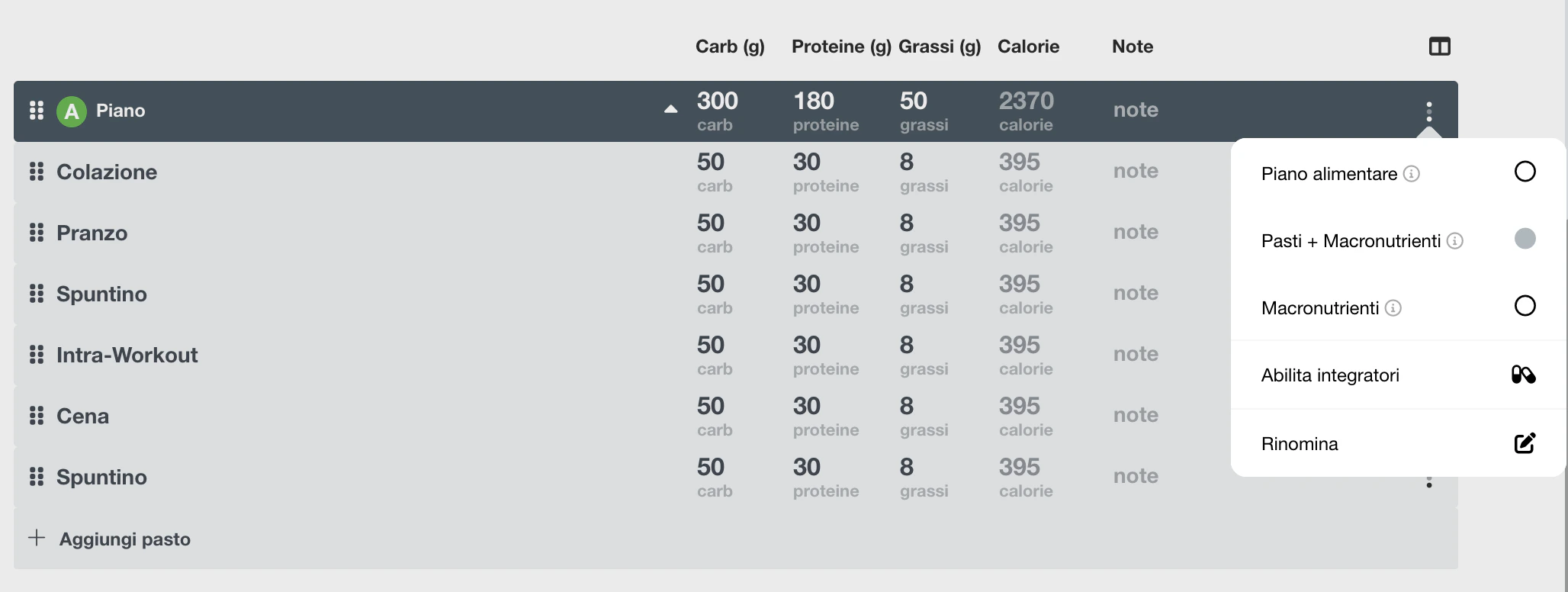
- Apri il piano nutrizionale del cliente nell’area di lavoro
- Scegli la sessione da modificare in modalità compila
- Clicca sul menù opzioni in corrispondenza della sessione desiderata (icona a tre puntini a destra)
- Seleziona la modalità Macronutrienti o Macronutrienti + Pasti
- Inserisci i macro obiettivo in grammi per la sessione (o per i singoli pasti)