.png?fit=max&auto=format&n=cXA-yfnyvvx_jn1g&q=85&s=ce9c8a79abd340d15dd15f7bd49f6d28)
(2).png?fit=max&auto=format&n=Slz3wrVieDuLMoNG&q=85&s=335a282f675af6fd08a4cf58e13f623a)
Alimenti preferiti, pasti salvati e gruppi di alimenti
Con questo aggiornamento abbiamo introdotto diverse funzionalità pensate per rendere più efficiente la composizione dei piani alimentari: alimenti preferiti, alimenti nascosti, pasti salvabili e gruppi di alimenti riutilizzabili.Alimenti preferiti
Ora puoi contrassegnare i tuoi alimenti come preferiti, sia dall’elenco alimenti sia direttamente durante la ricerca in fase di composizione del piano. Per farlo, apri il menu a discesa della ricerca all’interno del piano, clicca sui tre puntini accanto all’alimento e seleziona “Aggiungi ai preferiti”.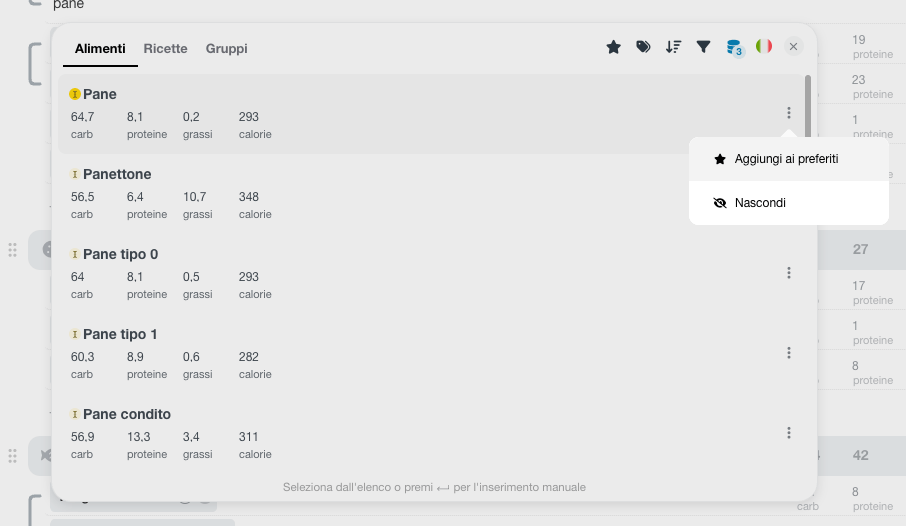
Nascondere alimenti
Allo stesso modo, puoi nascondere gli alimenti che non vuoi veder comparire durante la ricerca in un piano alimentare. Gli alimenti nascosti restano comunque consultabili in Nutrizione > Elenco alimenti > Filtro: Mostra solo nascosti.Salvare un pasto
Se utilizzi spesso le stesse composizioni di pasti, ora puoi salvarle e importarle in qualsiasi piano, per qualsiasi paziente. Per salvare un pasto:- Clicca sui tre puntini a destra della riga del pasto
- Seleziona “Salva pasto”
- Nella finestra che si apre, assegna un nome e, se vuoi, una breve descrizione per riconoscerlo facilmente
- Clicca sui tre puntini
- Seleziona “Importa pasto”
- Scegli il pasto desiderato dall’elenco
Salvare gruppi di alimenti
Anche i gruppi di alimenti possono ora essere salvati e riutilizzati. Una volta creato un gruppo, clicca sull’icona del tag al suo interno: da qui potrai rinominarlo e salvarlo per riutilizzarlo in qualsiasi momento.Nel menu a discesa della ricerca troverai ora tre categorie ben distinte per orientarti più facilmente: alimenti, ricette e gruppi.
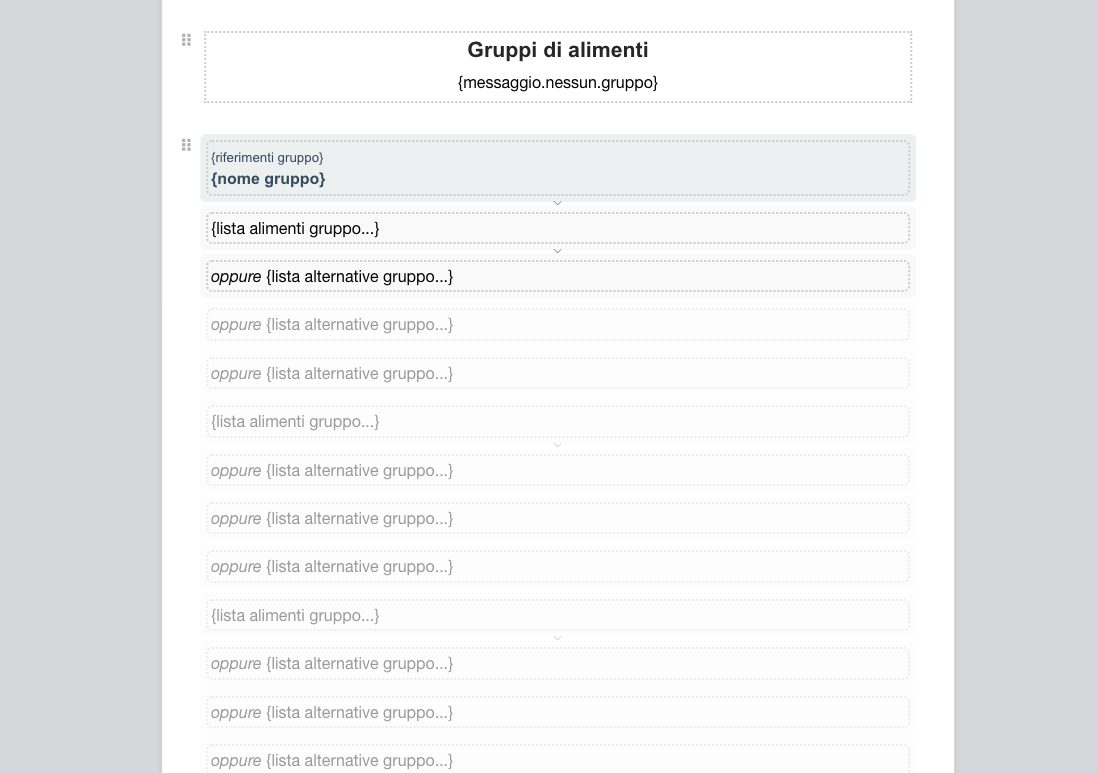
Gruppi di alimenti nel modello di stampa
Cliccando sull’icona del tag nel gruppo di alimenti creato, puoi selezionare l’opzione stampa compatta. In questo modo, nel PDF del piano verrà mostrato solo il nome del gruppo, mentre l’elenco completo degli alimenti al suo interno comparirà in fondo al documento.