.png?fit=max&auto=format&n=cXA-yfnyvvx_jn1g&q=85&s=ce9c8a79abd340d15dd15f7bd49f6d28)
(2).png?fit=max&auto=format&n=Slz3wrVieDuLMoNG&q=85&s=335a282f675af6fd08a4cf58e13f623a)
Foto, file e confronti: raccogli e condividi il percorso con il tuo paziente
Le foto del check arrivano su WhatsApp e si perdono tra mille messaggi. Le analisi del sangue arrivano per email. E quando serve un confronto, bisogna mettersi a cercare, scaricare e riordinare.
Con questo aggiornamento puoi raccogliere foto, documenti e video direttamente dai moduli, ritrovarli ordinati nella scheda del cliente e metterli a confronto nei report. Tutto in un solo posto.
Un nuovo campo per raccogliere foto e file
Quando crei o modifichi un modello di modulo trovi un nuovo tipo di campo: Foto o file. In questo modo puoi chiedere al cliente tutto ciò che è necessario per il suo percorso: foto corporee, foto del diario alimentare, analisi del sangue, diete precedenti, video.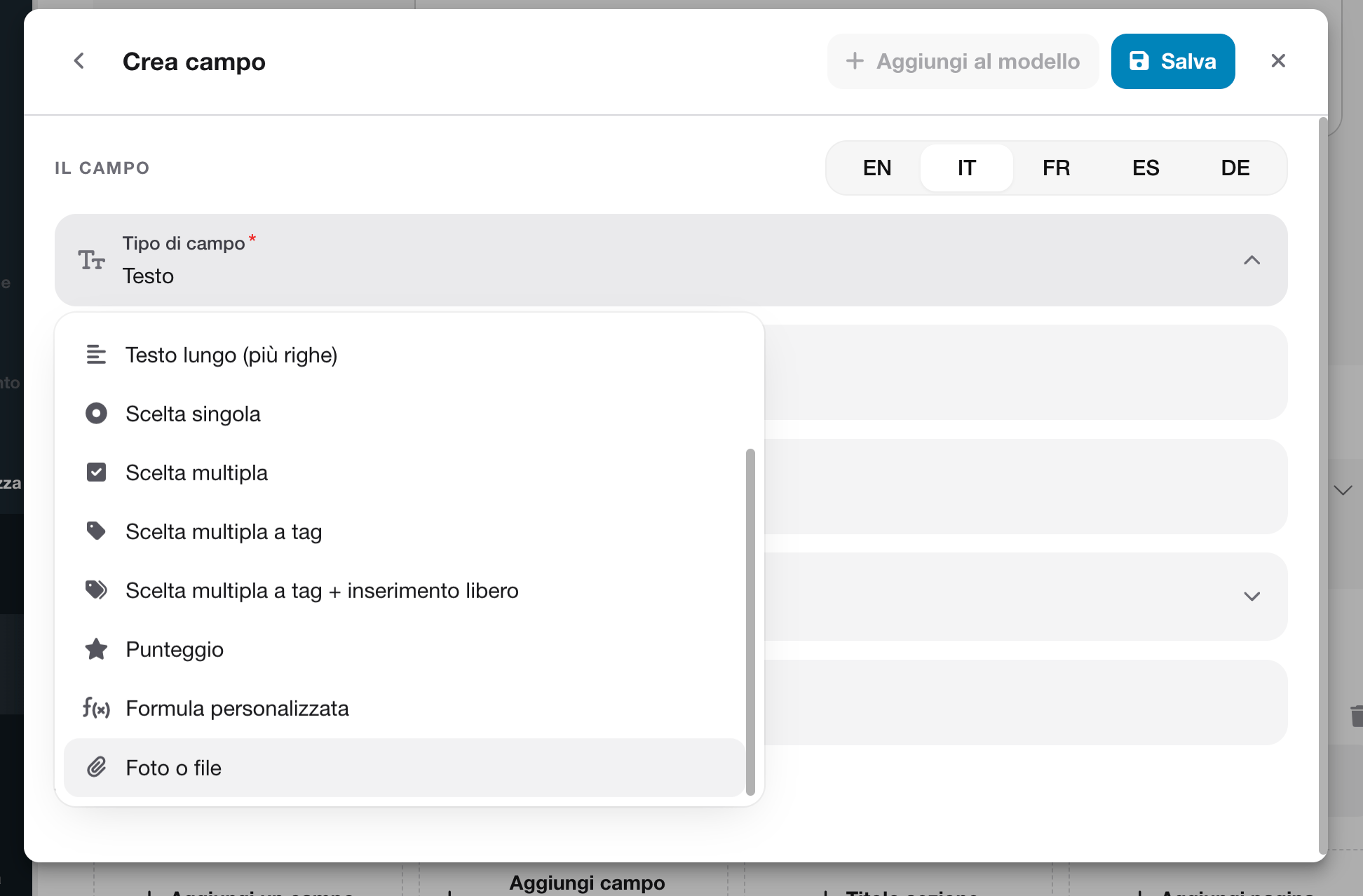
- All’interno di un modulo, vai su Aggiungi campo
- In alto a destra clicca su +Crea campo
- Nella voce Tipo di campo selezione Foto o file
- Dai un nome al campo (ad esempio “Foto check”) e aggiungilo al modulo come qualsiasi altro campo.
Report: la galleria e il confronto prima/dopo
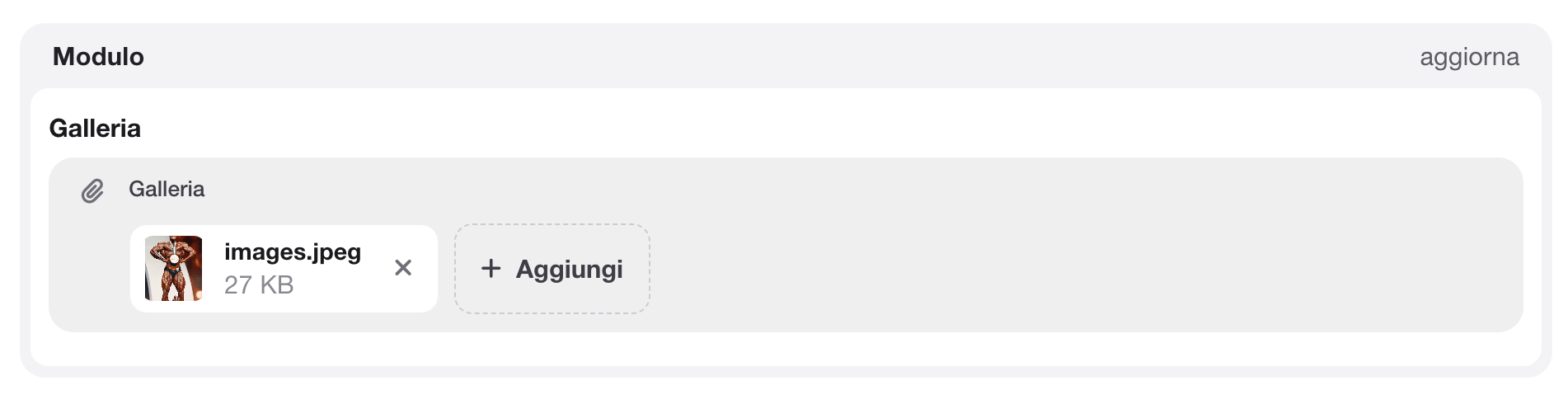
Nei report trovi due modalità di visualizzazione in alto a destra: Grafici, per i dati numerici, e Galleria, che mostra gli allegati dei moduli compilati nel periodo selezionato. Per vedere le foto nel report è sufficiente selezionare un campo di tipo foto o file alla voce Campi dei moduli e salvare.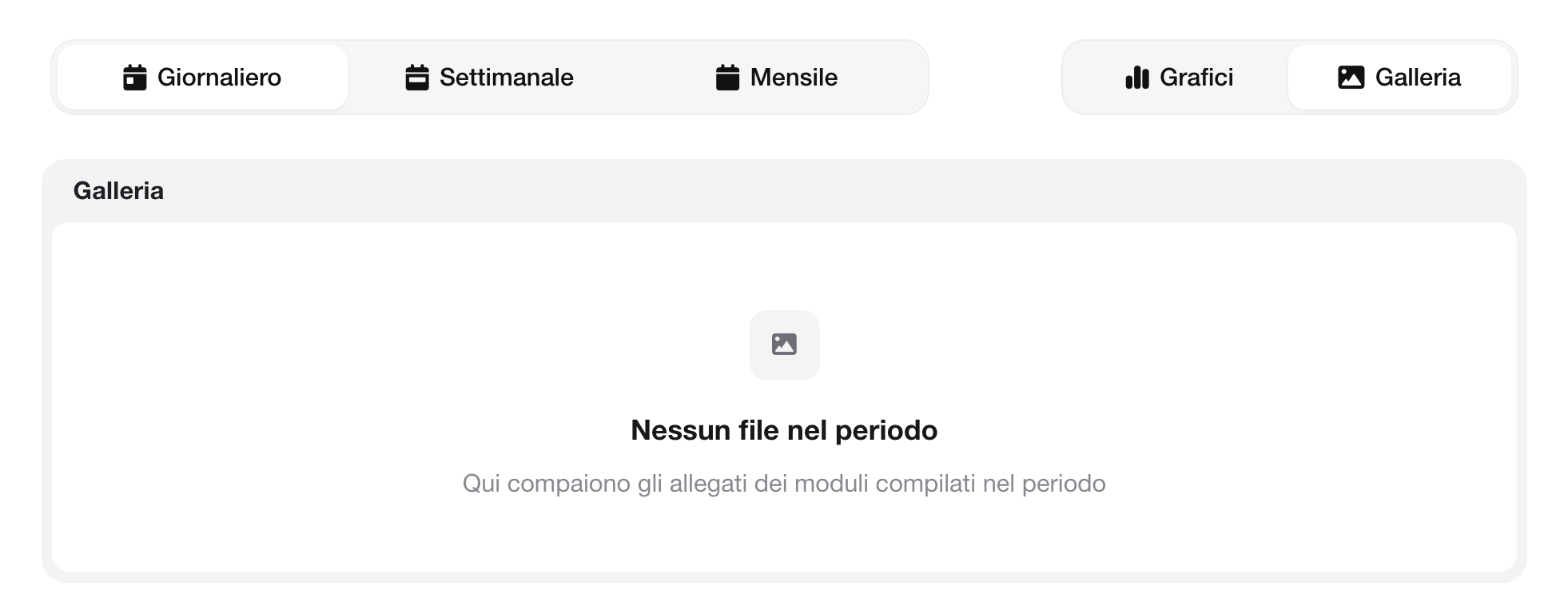
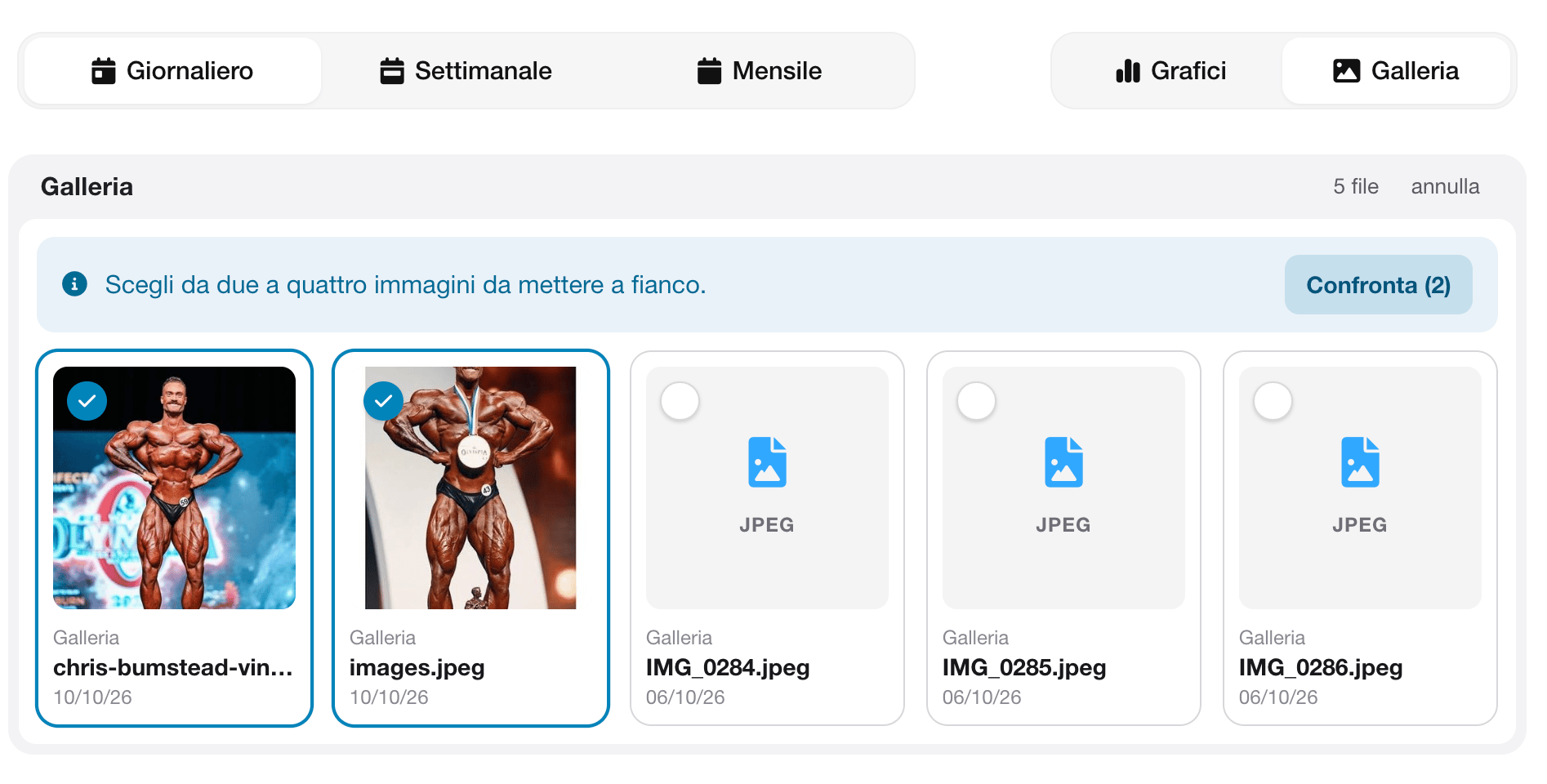
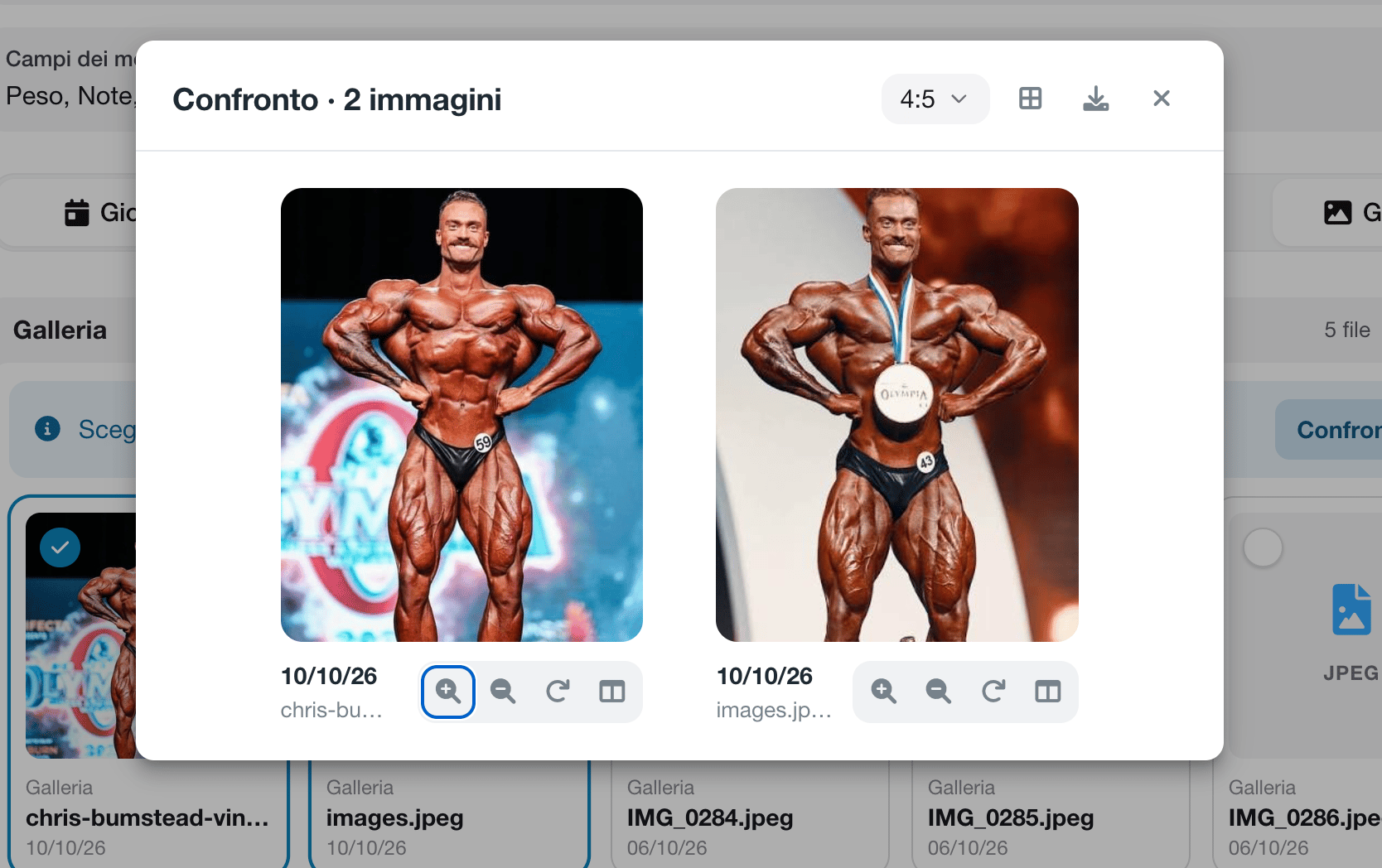
- ingrandire e spostare ciascuna foto per centrarla bene
- cambiare il rapporto tra le immagini (per esempio quadrato, 16:9 o 4:5)
- attivare la griglia per allinearle meglio
- scaricare il risultato
La libreria risorse, ridisegnata e organizzata
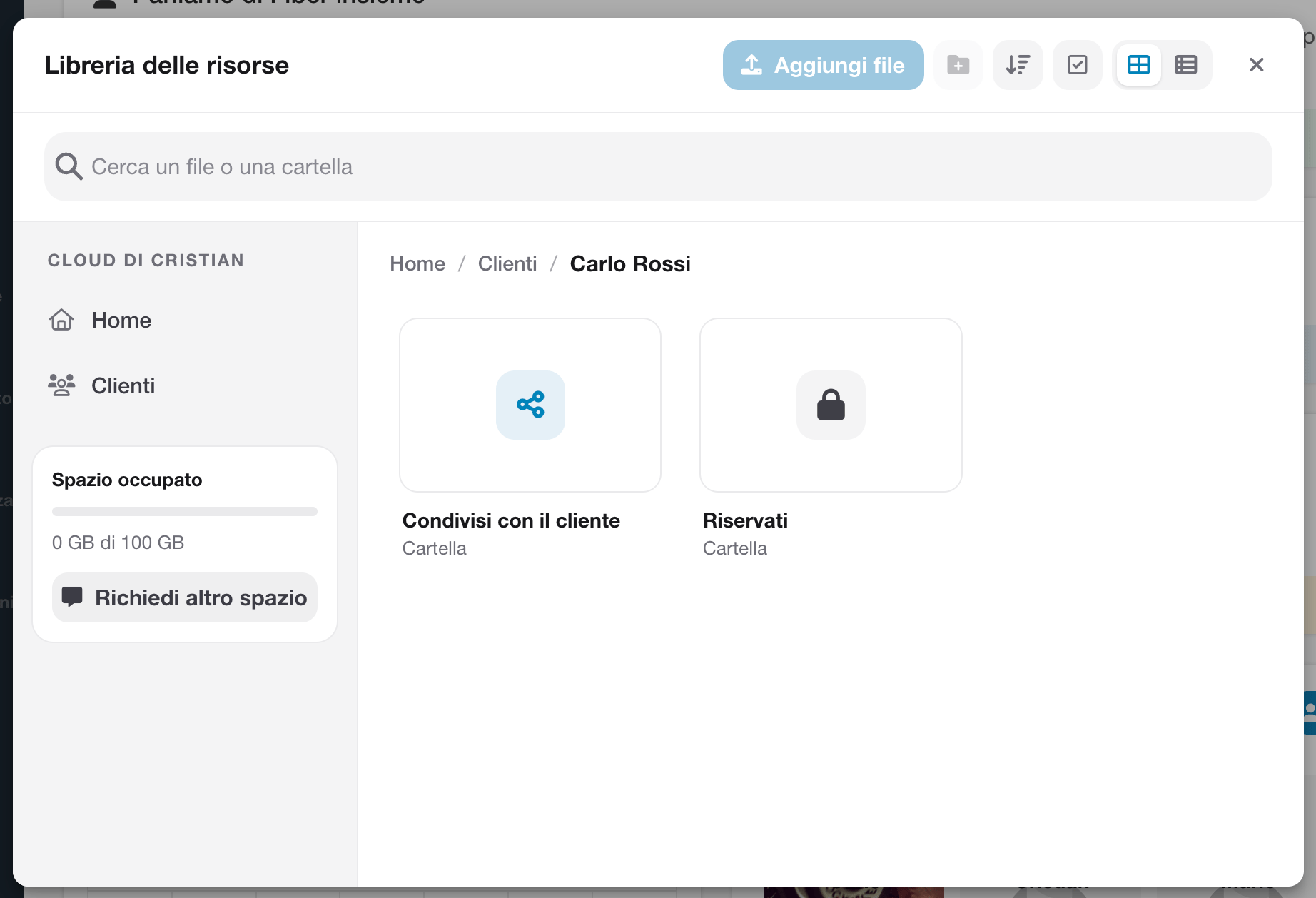
Dalla dashboard, cliccando sul tuo account in alto a destra, trovi Libreria risorse, uno spazio completamente ridisegnato per essere sfruttato a pieno. A sinistra vedi lo spazio occupato e, se ti serve più spazio, c’è un pulsante che invia la richiesta al supporto. Le funzioni di sempre restano: selezione di file e cartelle, passaggio da lista a griglia, ordinamento, creazione di cartelle e caricamento file.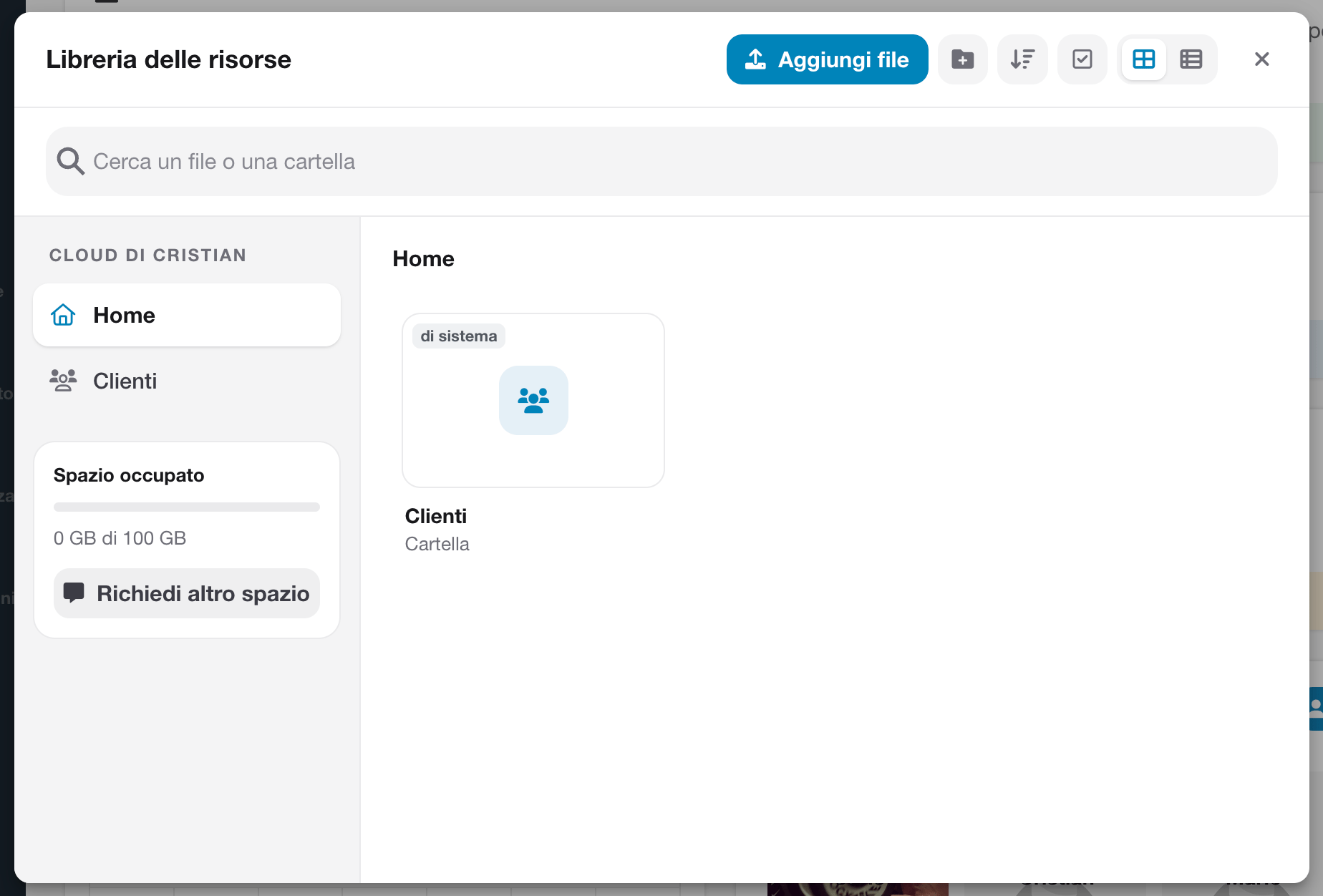
- Ogni volta che crei un cliente compare la sua cartella.
- Dentro la cartella del cliente, Fiber crea una cartella per ogni campo foto o file da cui hai raccolto almeno un file (per esempio “Foto check”), con tutti i file raccolti da quel campo, nel tempo.
- Puoi aprire i file direttamente da lì. Il confronto, per ora, resta disponibile nei report.
- Riservati: puoi caricare qualsiasi file che vedrai solamente tu.
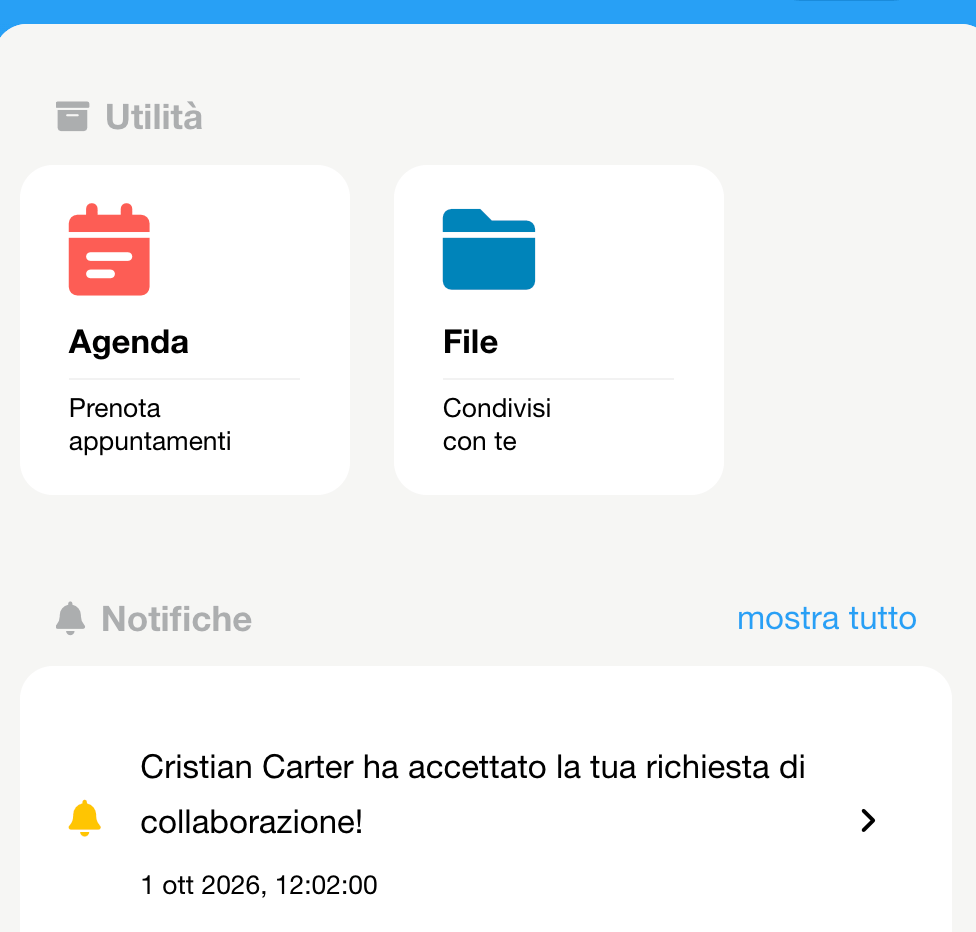
- Condivisi: tutto quello che carichi in questa cartella compare nell’app del cliente.