.png?fit=max&auto=format&n=cXA-yfnyvvx_jn1g&q=85&s=ce9c8a79abd340d15dd15f7bd49f6d28)
(2).png?fit=max&auto=format&n=Slz3wrVieDuLMoNG&q=85&s=335a282f675af6fd08a4cf58e13f623a)
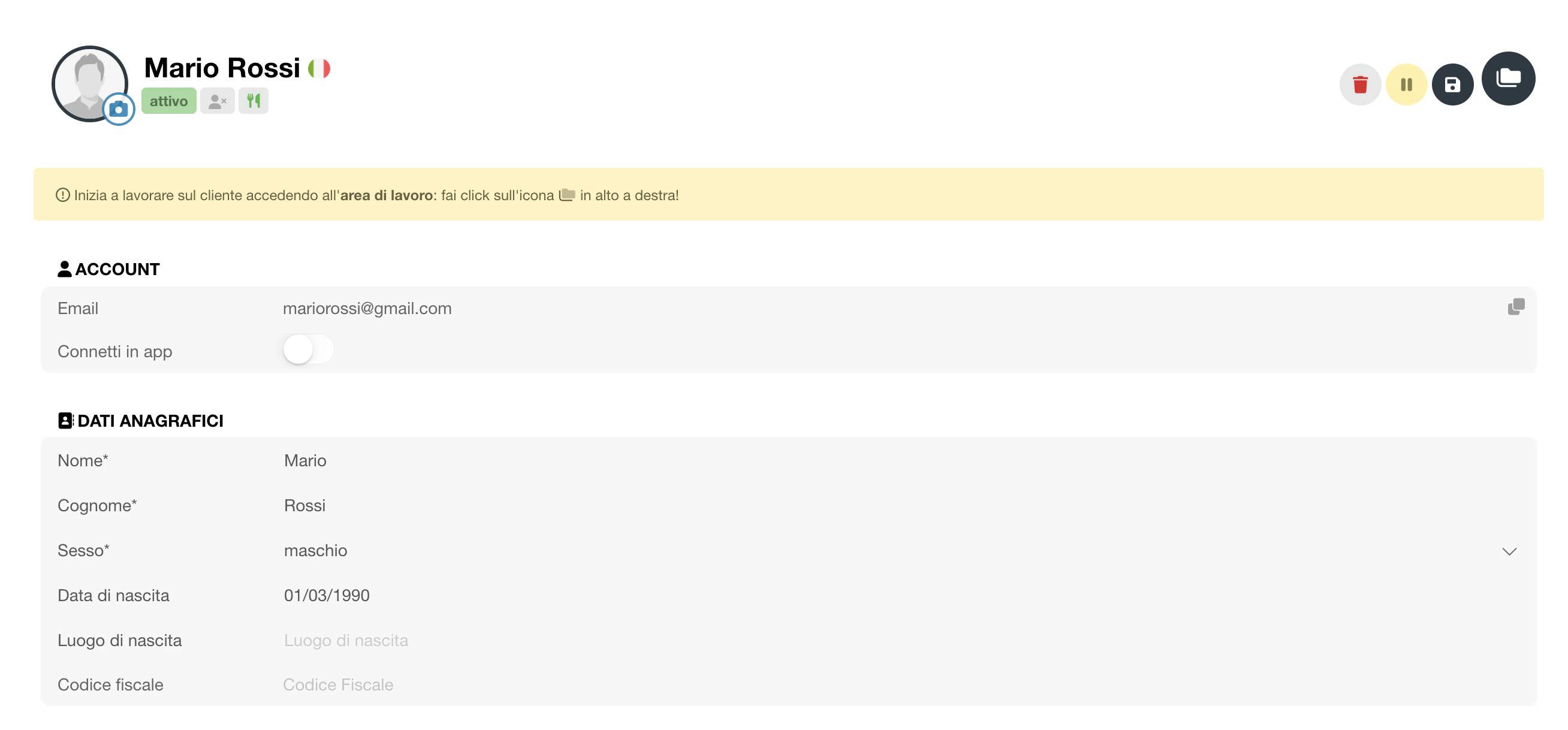
Per registrare un nuovo cliente:
- Accedi al menù Clienti > Nuovo cliente
- Inserisci l’email del cliente
- Compila i dati anagrafici obbligatori
- Compila la sezione Contatti, se necessario
- Carica una foto profilo cliccando sull’avatar in alto a sinistra (opzionale)
- Clicca su Salva in alto a destra per confermare.
Invitare un cliente sull’app
Dopo la creazione del profilo, puoi abilitare il Profilo Cliente per permettere al paziente di accedere a Fiber tramite web o app mobile. Per abilitare la collaborazione è sufficiente inserire l’e-mail del paziente, attivare il toggle Connetti in app nella scheda cliente e salvare.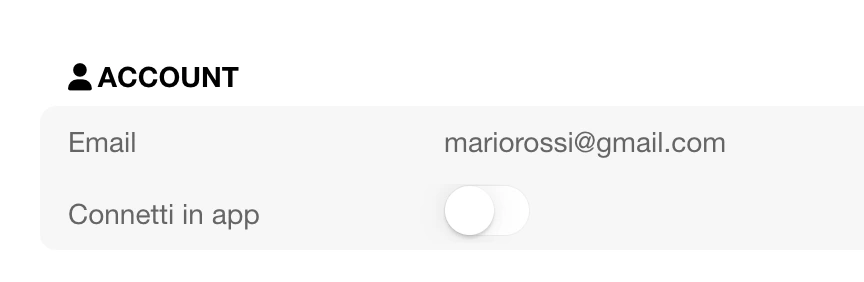
Clienti attivi/mese
Un cliente viene considerato attivo quando viene eseguita almeno una delle seguenti operazioni nel corso del mese:- creazione o modifica di un piano nutrizionale
- creazione o modifica di un report
- registrazione di una visita in agenda
- registrazione o modifica di un modulo
Panoramica pagina collaborazione
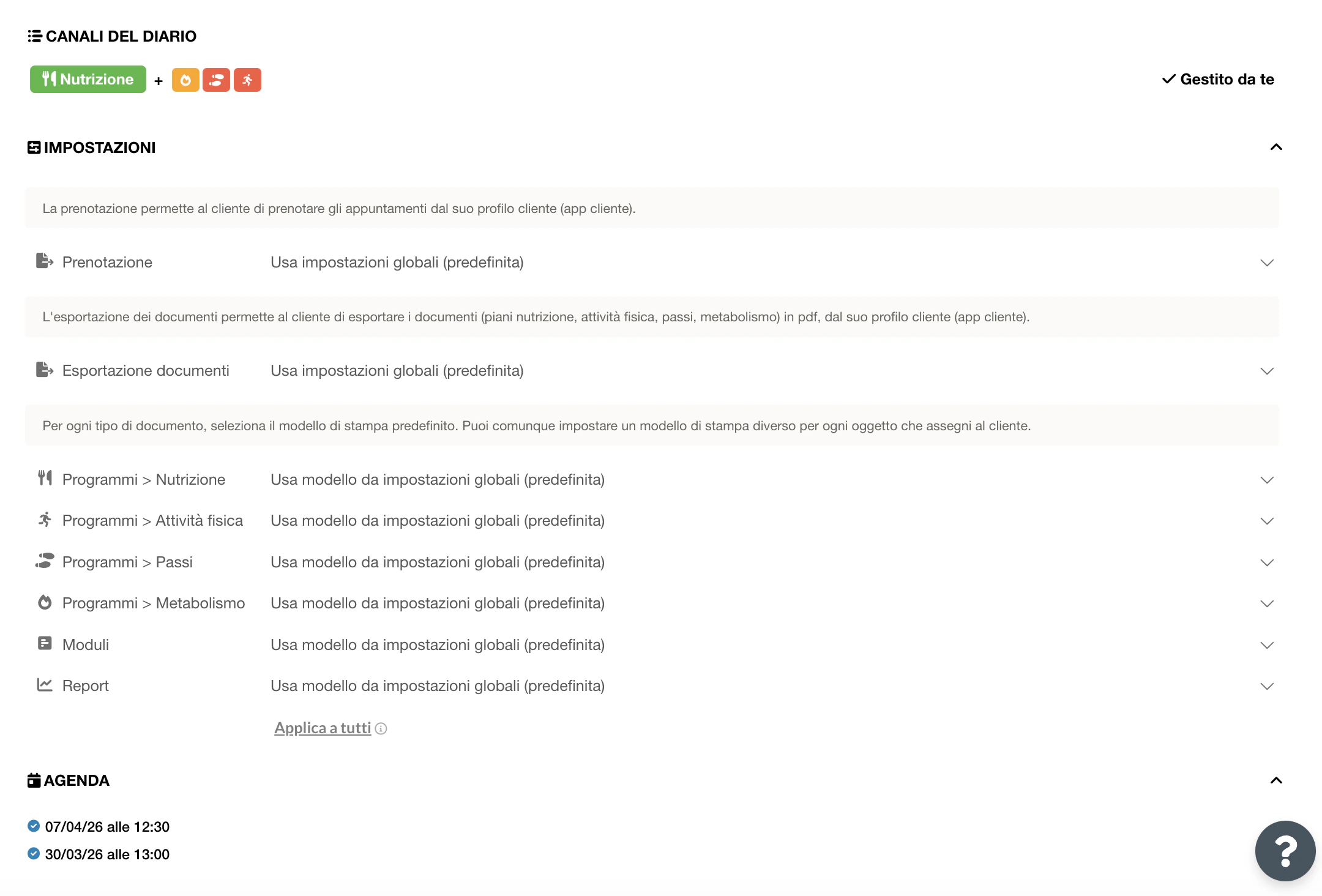
Una volta salvati i dati anagrafici, la scheda cliente si arricchisce di ulteriori sezioni:
- Canali del diario: indica a quali canali del paziente hai accesso (nutrizione, attività fisica, passi e metabolismo).
- Impostazioni: permette di personalizzare alcune opzioni specifiche per quel cliente come la possibilità di prenotare appuntamenti, i permessi di esportazione dei documenti e i modelli di stampa predefiniti per ciascun programma, modulo o report.
- Agenda: mostra gli appuntamenti e gli eventi in calendario, associati a quel cliente.
- Barra di ricerca: ti permette di cercare un cliente con nome e cognome
- Ridimensiona menù: permette di allargare o restringere l’elenco di clienti
- Fissa menù: permette di fissare o nascondere l’elenco clienti
- Visualizzazione elenco: permette di scegliere l’ordine in cui viene mostrato l’elenco clienti (ultima modifica, nome, cognome, connesso/non connesso in app) o aggiungere un nuovo cliente
- Filtri: permette di filtrare l’elenco clienti per stato di collaborazione (attivo, in pausa, sospeso, archiviato, connesso, non connesso), i clienti attivi negli ultimi 30 giorni o collaborazioni con aggiornamenti.
Clienti offline
Un cliente è considerato offline quando viene aggiunto all’account ma non viene invitato ad accedere all’app. È possibile svolgere qualsiasi operazione su quel cliente (piani, moduli, report, appuntamenti) ma il cliente non riceverà notifiche né materiali direttamente. Per condividere documenti o piani è necessario esportarli in PDF e inviarli manualmente via email.Accedere all’area di lavoro del cliente
L’area di lavoro del cliente è lo spazio dedicato alla gestione operativa di un singolo cliente: raccolta dati, progettazione dei piani, analisi del bilancio energetico e report. Come aprire l’area di lavoro:- Accedi al menù Clienti > Gestione clienti
- Individua il cliente nella lista
- Clicca sull’icona in alto a destra del nome del cliente (icona cartella)