.png?fit=max&auto=format&n=cXA-yfnyvvx_jn1g&q=85&s=ce9c8a79abd340d15dd15f7bd49f6d28)
(2).png?fit=max&auto=format&n=Slz3wrVieDuLMoNG&q=85&s=335a282f675af6fd08a4cf58e13f623a)
Come creare un piano nutrizione
All’interno della cartella del cliente, è possibile creare un nuovo programma alimentare cliccando sul “+” in alto a destra e poi su “nuovo piano nutrizione”.
In alternativa è possibile accedere alla lista dei piani di nutrizione dal menù a sinistra → nutrizione.
Operazioni generali
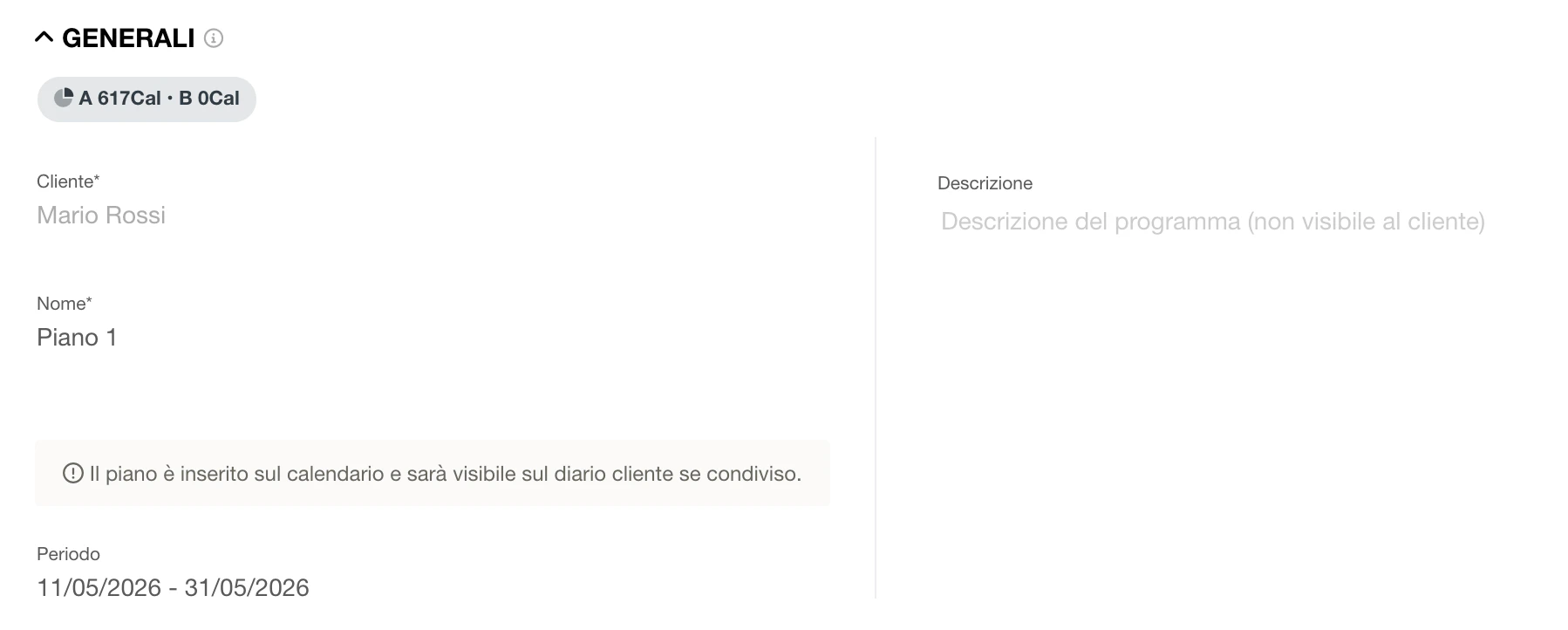
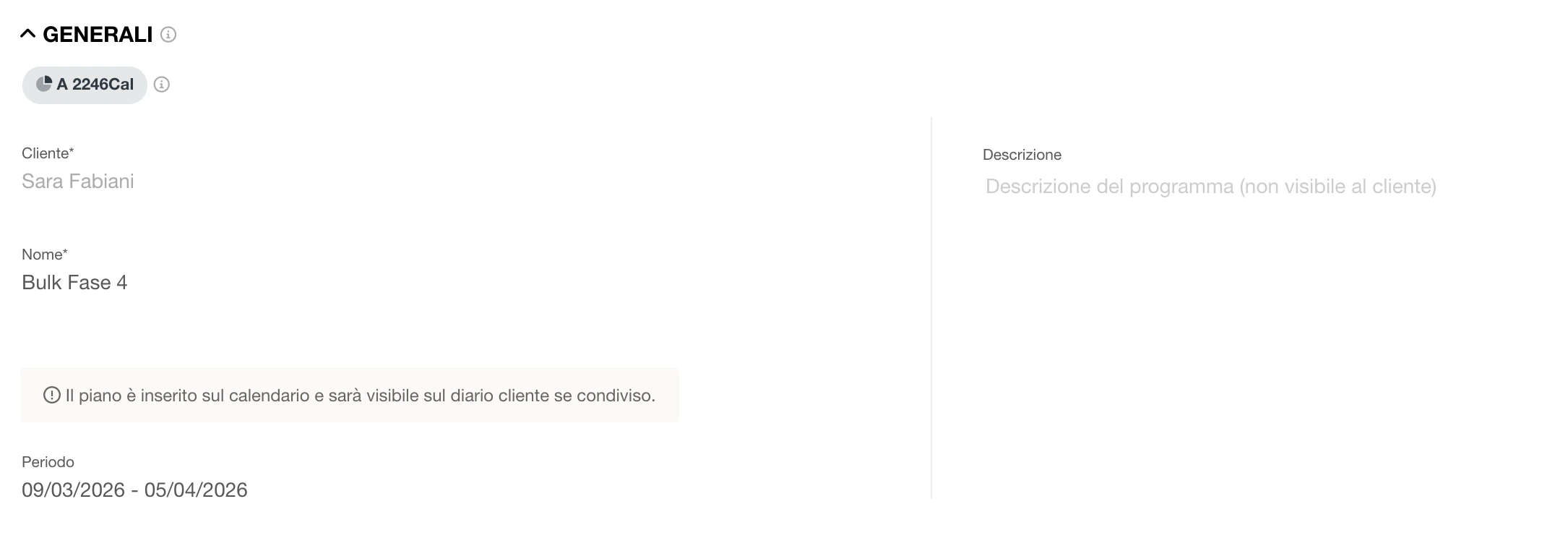
- Assegnare un nome al piano: ti aiuterà ad identificarlo rapidamente nell’area di lavoro quando gestirai più piani contemporaneamente
- Data inizio e fine: il periodo di validità è necessario per attivare il piano sul calendario del cliente e per calcolarne il bilancio energetico o mostrarlo sull’app.
Inoltre è necessario per poter sfruttare la cronologia delle versioni del piano.
Se non imposti le date, il piano viene salvato nell’area di lavoro ma non sarà visibile sul calendario.
Potrai comunque accedervi da Menù → Nutrizione. - Descrizione: è possibile aggiungere una descrizione del piano alimentare che resterà visibile solo a te.
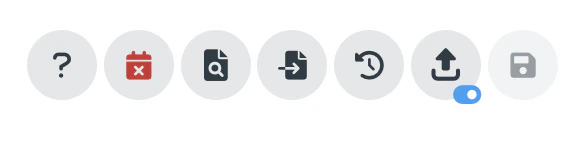
- Tutorial: una guida veloce agli step per compilare il piano.
- Cestino: elimina il piano.
- Usa un modello o un piano: importa un piano già creato in precedenza (anche per altri clienti) o parti da un modello esistente, senza dover ricominciare da zero.
- Crea una copia: duplica il piano attuale, utile per creare varianti o riutilizzarlo come base.
- Cronologia versioni: permette di tornare ad una delle versioni del piano precedenti alle modifiche effettuate.
- Invia: da qui puoi attivare la condivisione del piano sull’app cliente oppure visualizzare un’anteprima con uno dei modelli di stampa disponibili, da cui puoi scaricare il PDF, stamparlo o inviarlo via email.
La cronologia versioni registra una versione al giorno solo se è stata inserita la data del piano. Se si modifica più volte il piano in un giorno, le versioni vengono sovrascritte e rimarrà l’ultima modifica salvata.
Schema
Lo schema ti permette di strutturare il piano alimentare in giornate diverse, le sessioni (identificate da lettere A, B, C…), ognuna con i propri obiettivi e alimenti. Vai alla pagina Schema delle sessioni.Note e allegati
È possibile inserire delle note relative al piano alimentare, che saranno poi visibili sia sull’app cliente che nella stampa, e degli allegati utili al cliente come ad esempio file PDF, foto, video.Opzioni
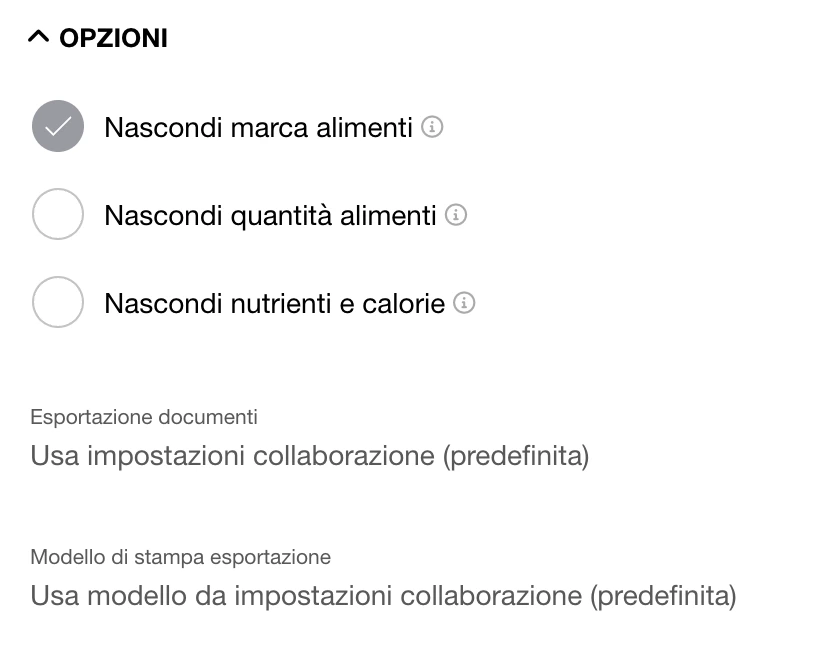
- Nascondi marca alimenti: se selezionato, tale opzione nasconderà la marca degli alimenti sia dall’app cliente, sia dal modello di stampa.
- Nascondi quantità alimenti: se selezionato, le quantità degli alimenti verranno nascoste dalla stampa e dall’app cliente.
- Nascondi nutrienti e calorie: se selezionato nasconde nutrienti e calorie sia dalla stampa che dall’app cliente.